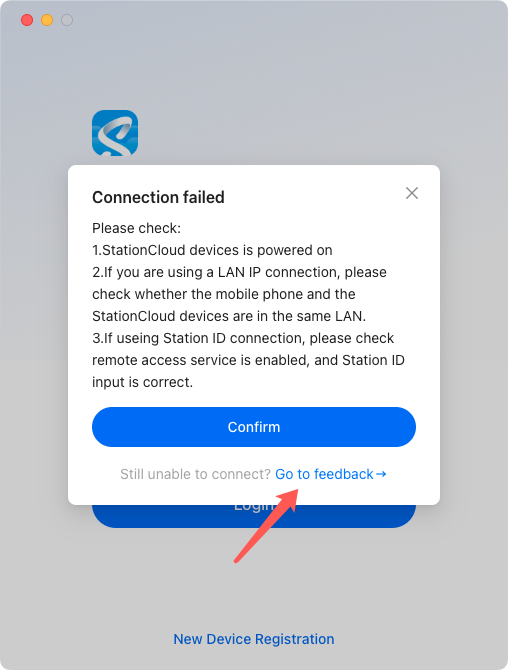
¶ PC 客户端无法连接设备排查教程
当您使用PC端连接 PocketCloud 时若遇到失败问题,请按步骤排查问题。
¶ 一、判断 PocketCloud 是否开启 AP 模式
手机通过 WiFi 直连 PocketCloud 时,会自动开启 AP 模式,可能会导致 PC客户端连接失败。
AP 模式说明: 设备以自身为热点创建独立 WiFi,其他设备(手机 / 电脑)连接该热点后,可直接与设备本地通信、访问设备内文件。
查看设备小屏幕,出现以下图标即代表设备已开启直连(AP 模式)。 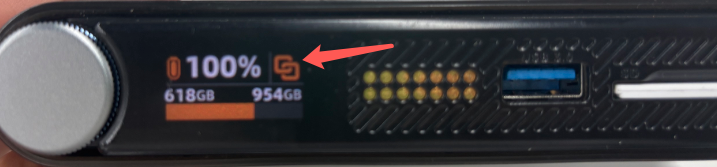
¶ 二、设备已开启 AP 模式
若仍需通过 PC 端连接设备,请按以下步骤操作:
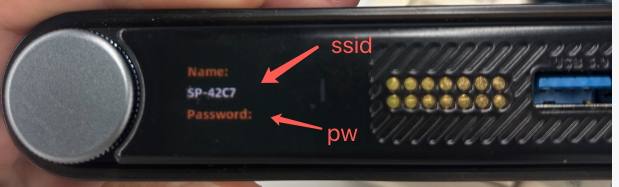
在设备屏幕进入 AP Mode 页面,查看 PocketCloud 的 WiFi 名称、密码及 IP 地址。
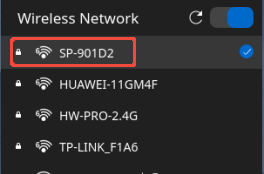
打开电脑 WiFi 设置,搜索并连接对应的 PocketCloud WiFi。
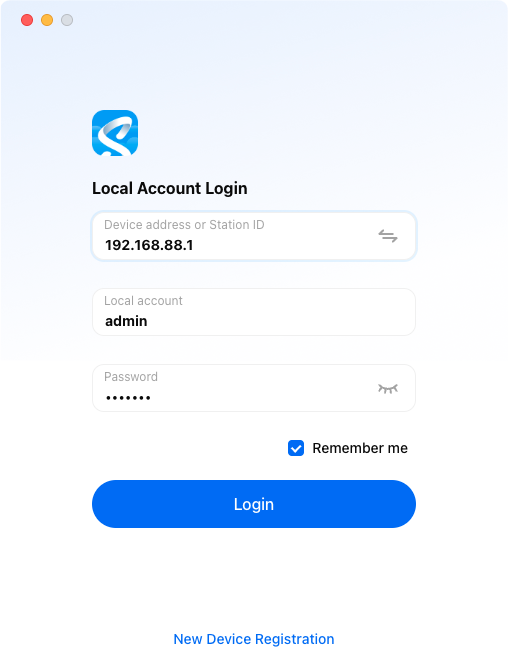
成功连接 WiFi 后,在客户端输入步骤 1 获取的 IP 地址,或点击局域网扫描发现设备。
¶ 三、设备未开启 AP 模式
请根据您的登录方式进行排查:
¶ 使用 IP 登录
需确保 PocketCloud 与 PC 处于同一局域网并正常联网。
查看设备小屏幕,确认 PocketCloud 是否已连接网络。
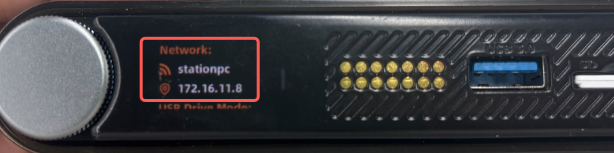
若未联网,可通过手机 APP 为设备配置 WiFi,或通过底座连接以太网。
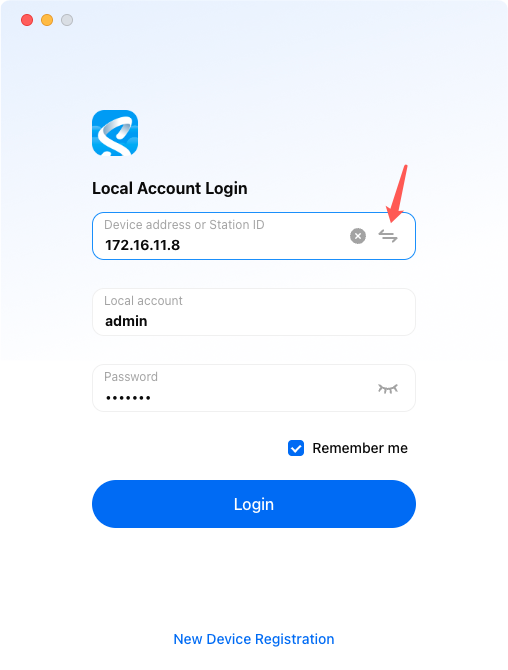
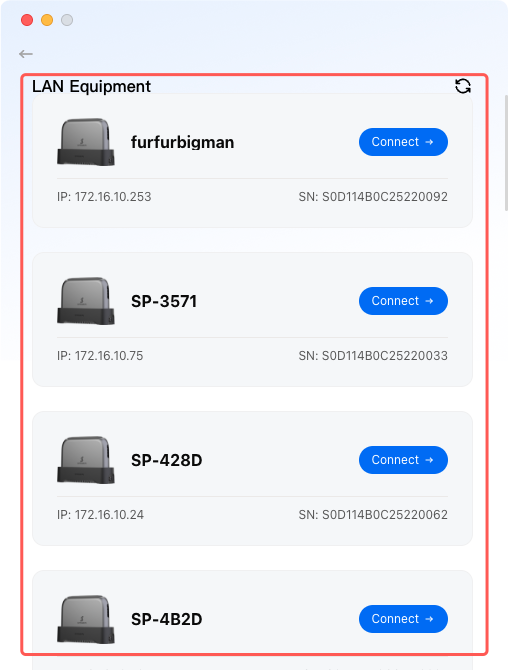
若已联网,在客户端点击【扫描局域网设备】。若未找到设备,说明设备与电脑不在同一局域网,请检查网络配置后重试。
¶ 使用 StationID 远程登录
请依次确认以下条件:
确认 PocketCloud 已正常开机,并已连接互联网。可通过查看设备指示灯,为蓝色时代表已连接互联网。
确认 PocketCloud 已开启远程访问功能
确认输入的 StationID 正确,无多余空格或错误字符
确保电脑可以正常访问互联网。若电脑同时存在有线连接和WiFi连接,请确保有线网络可以访问互联网,否则将无法通过 StationID 连接设备。
¶ 四、仍无法解决问题
如按照以上步骤排查后依然无法登录,请在客户端上传日志并联系客服,我们将协助进一步定位问题。