
¶ Openclaw 安装指南
¶ 应用简介
Openclaw 是一款运行于本地设备的个人 AI 助手,支持多种常用通讯工具,实现智能交互体验。
¶ 前置准备
在开始之前,请确保你已准备:
- ✅ 可用的 API Key(例如 OpenAI (opens new window) / Z.AI (opens new window) 等)
¶ 快速安装流程
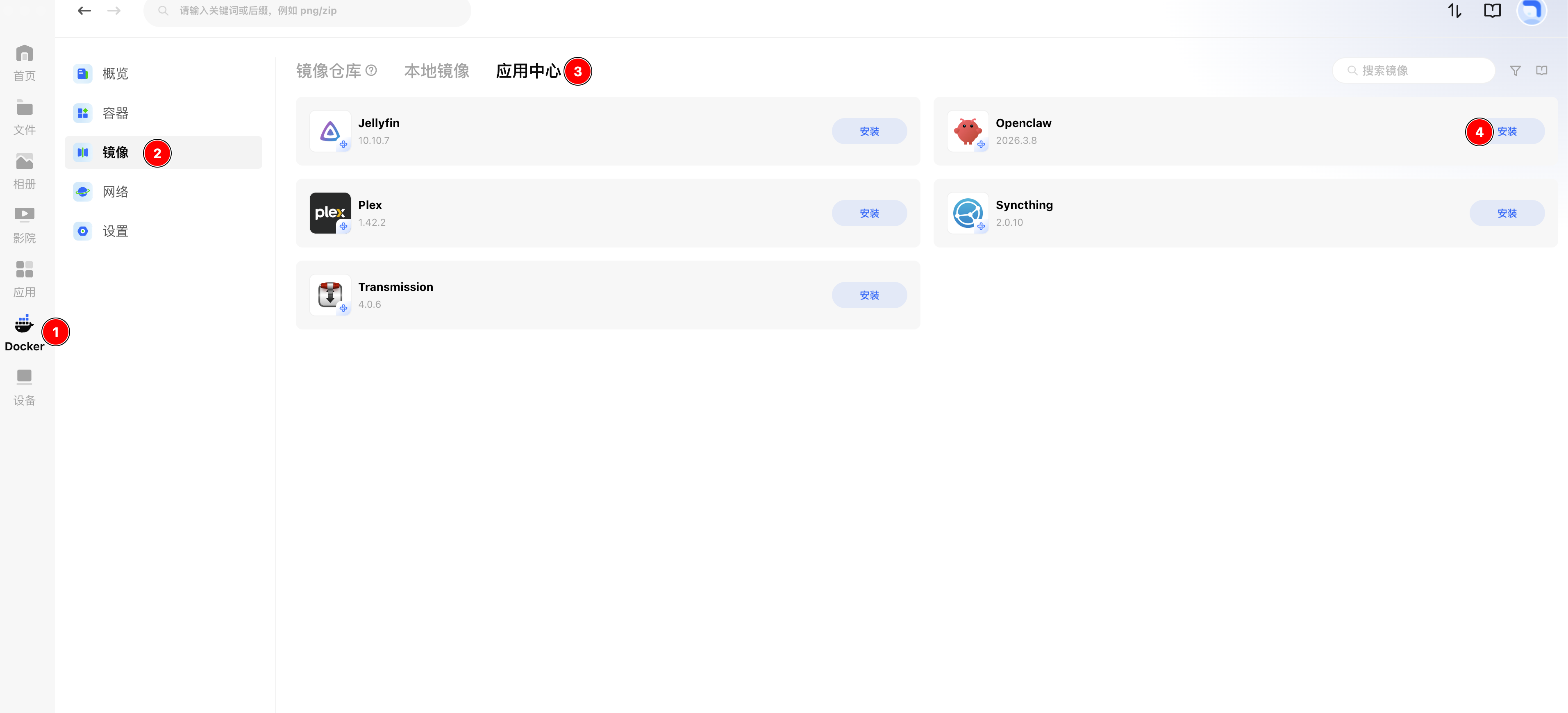
- 在应用中心下载 Openclaw
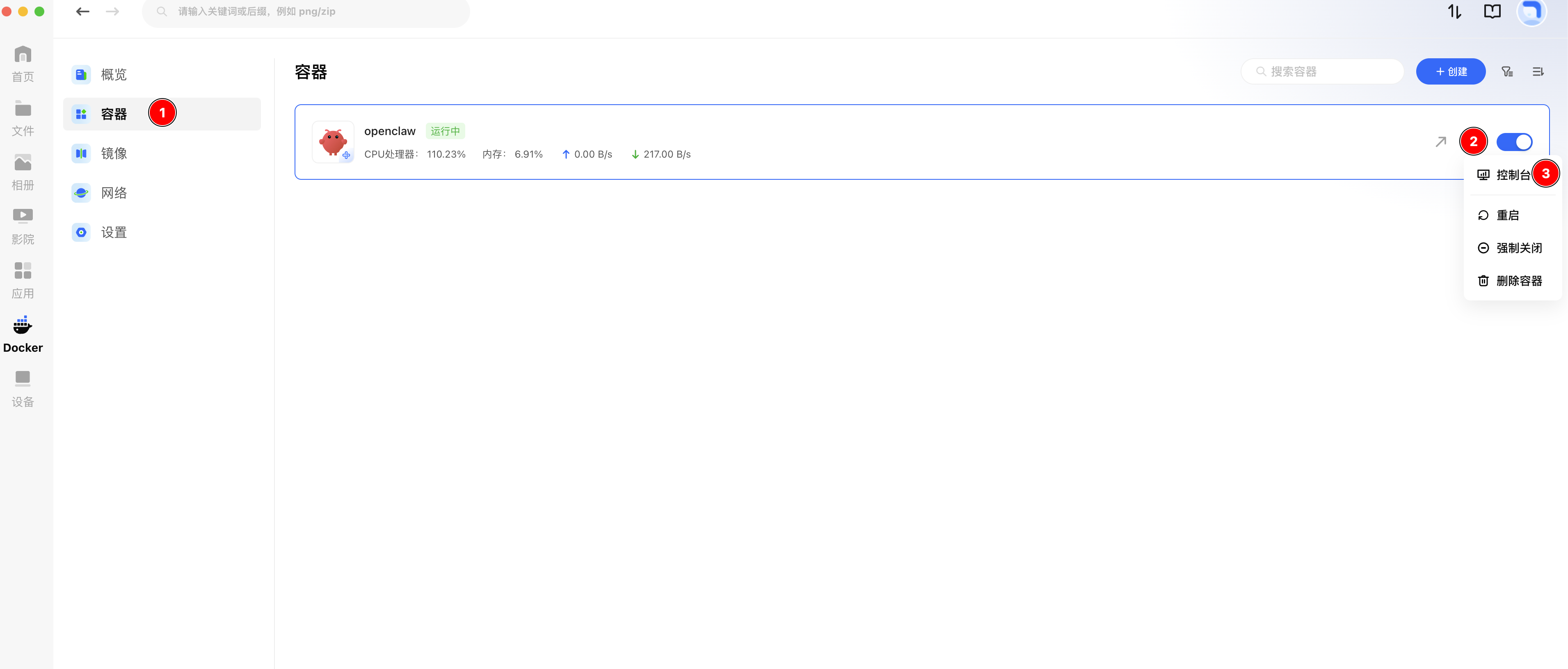
- 打开 Openclaw 容器的控制台
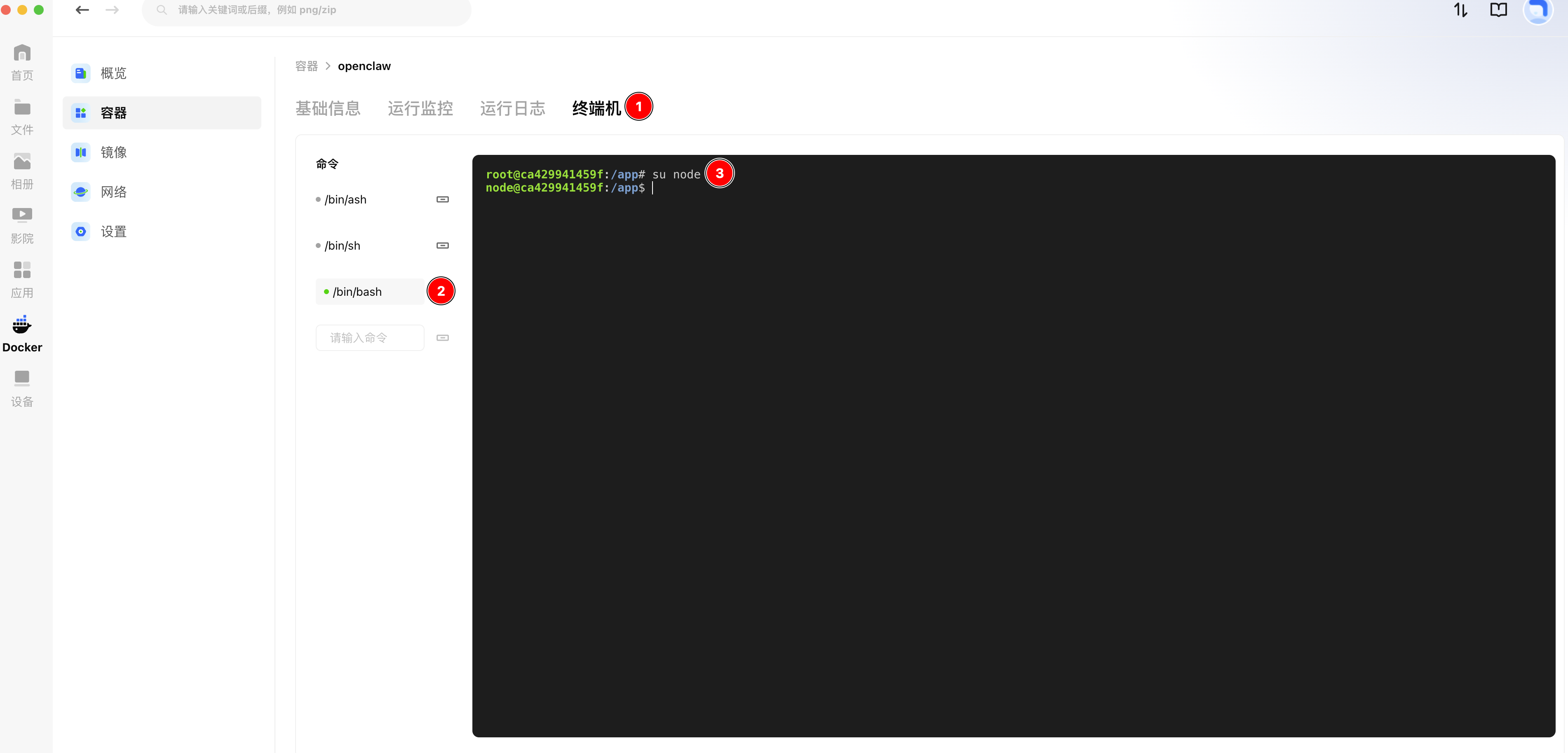
- 打开终端,输入命令 su node,然后点击回车
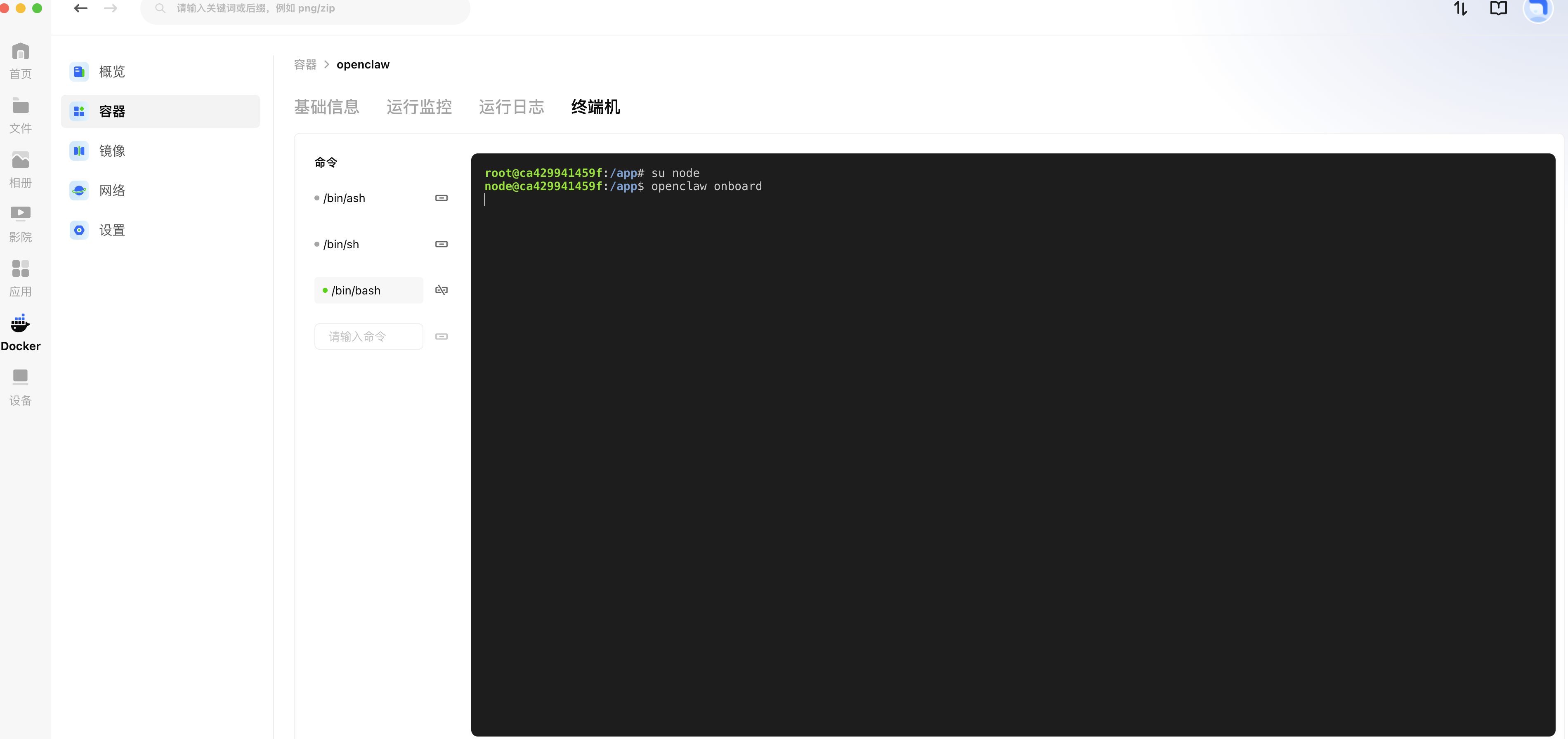
- 输入命令 openclaw onboard,然后点击回车
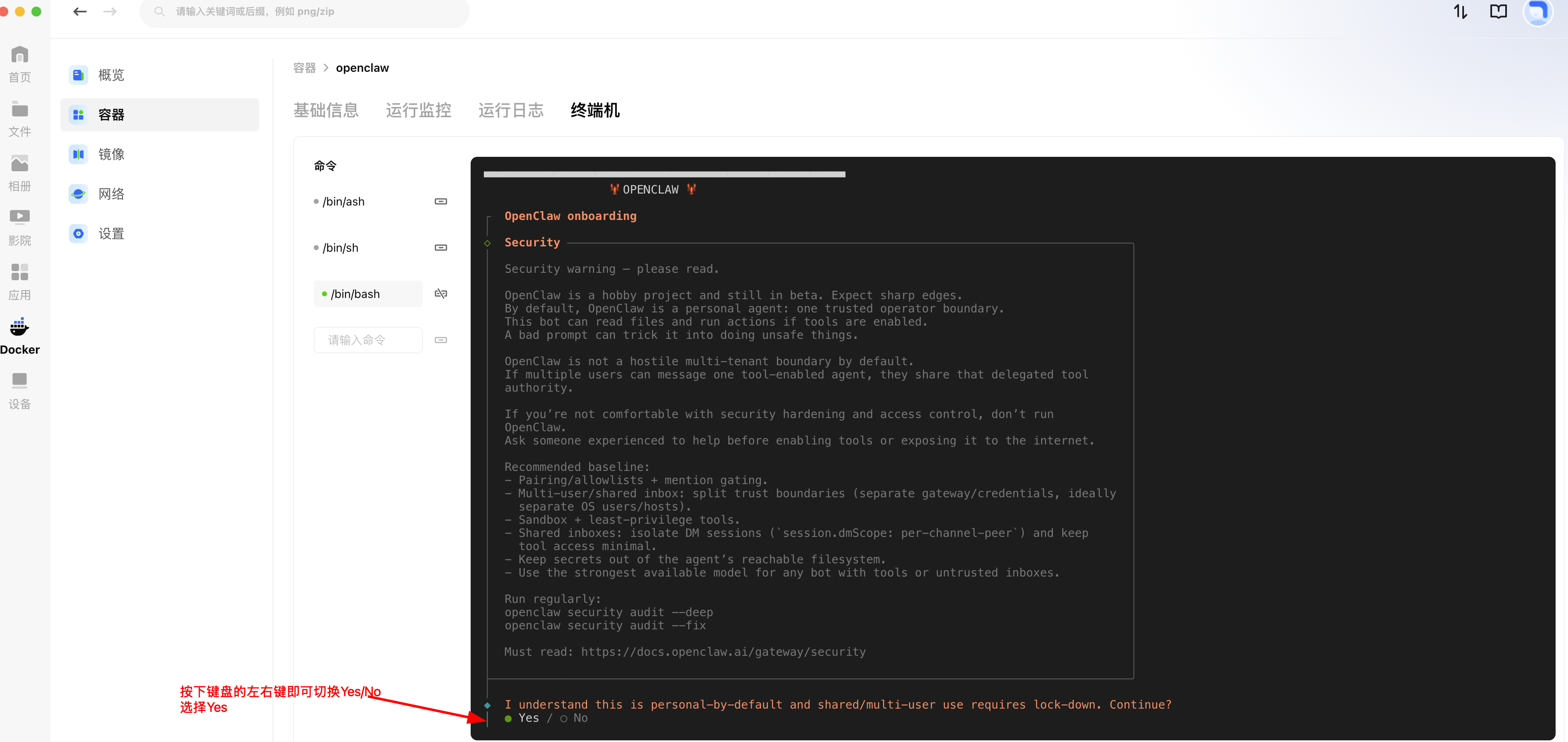
- 等待一段时间后,显示 Openclaw配置安全须知,选择Yes,按下回车以确定选择
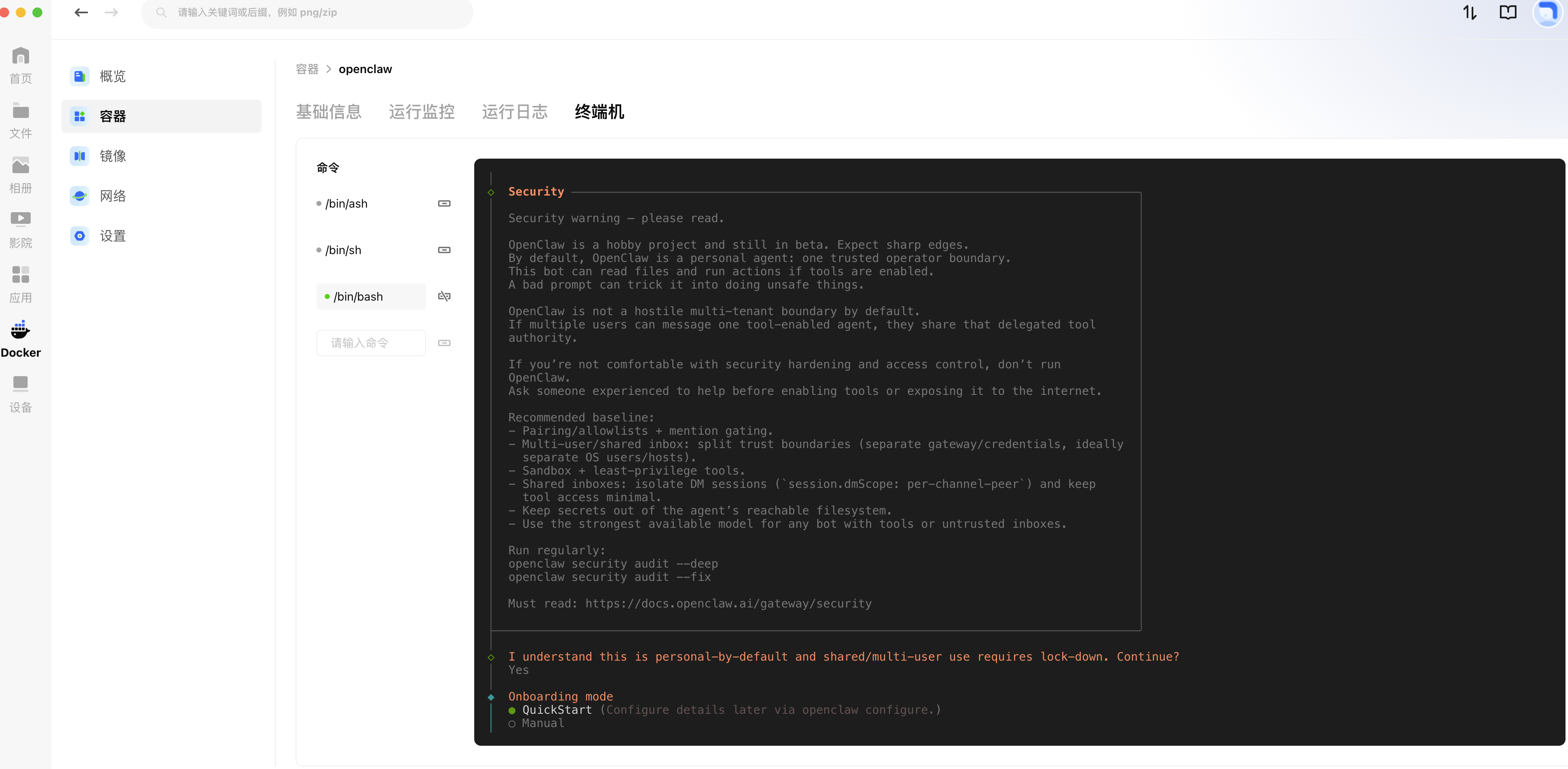
- 选择 QuickStart,可通过上下键调整选项
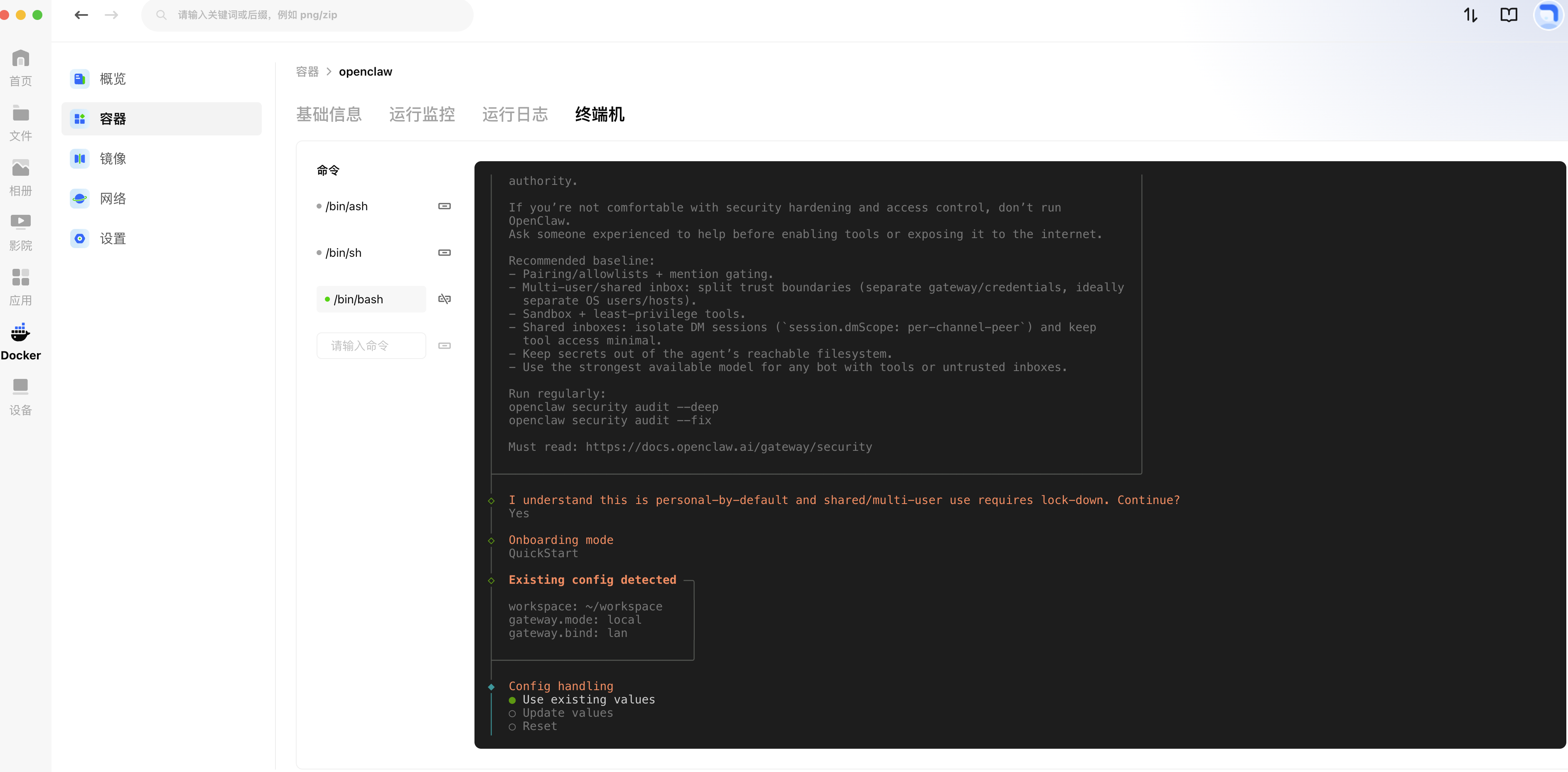
- 选择 Use existing values
- 选择模型,根据准备的API key的厂商选择
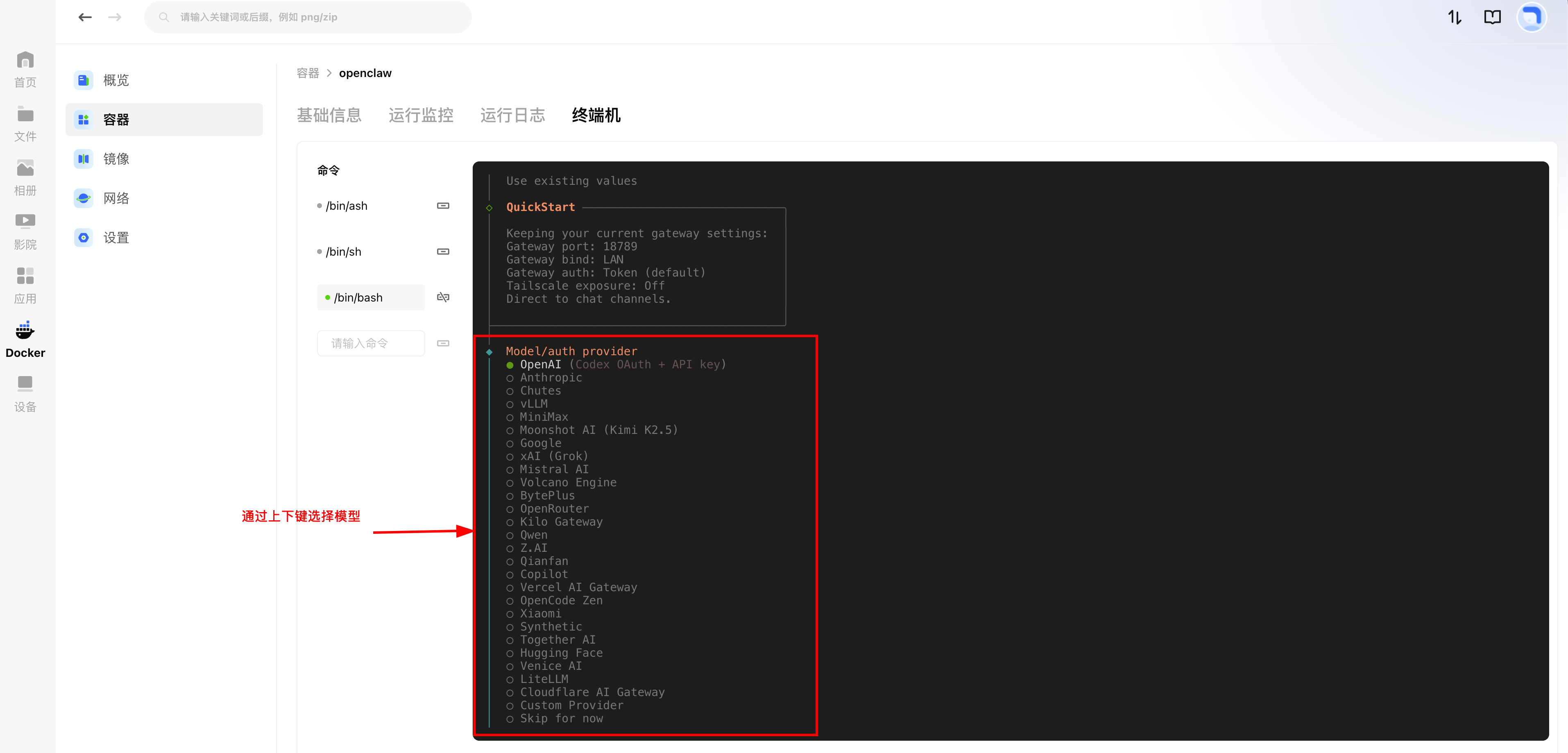
- 这里以 Z.AI 示例
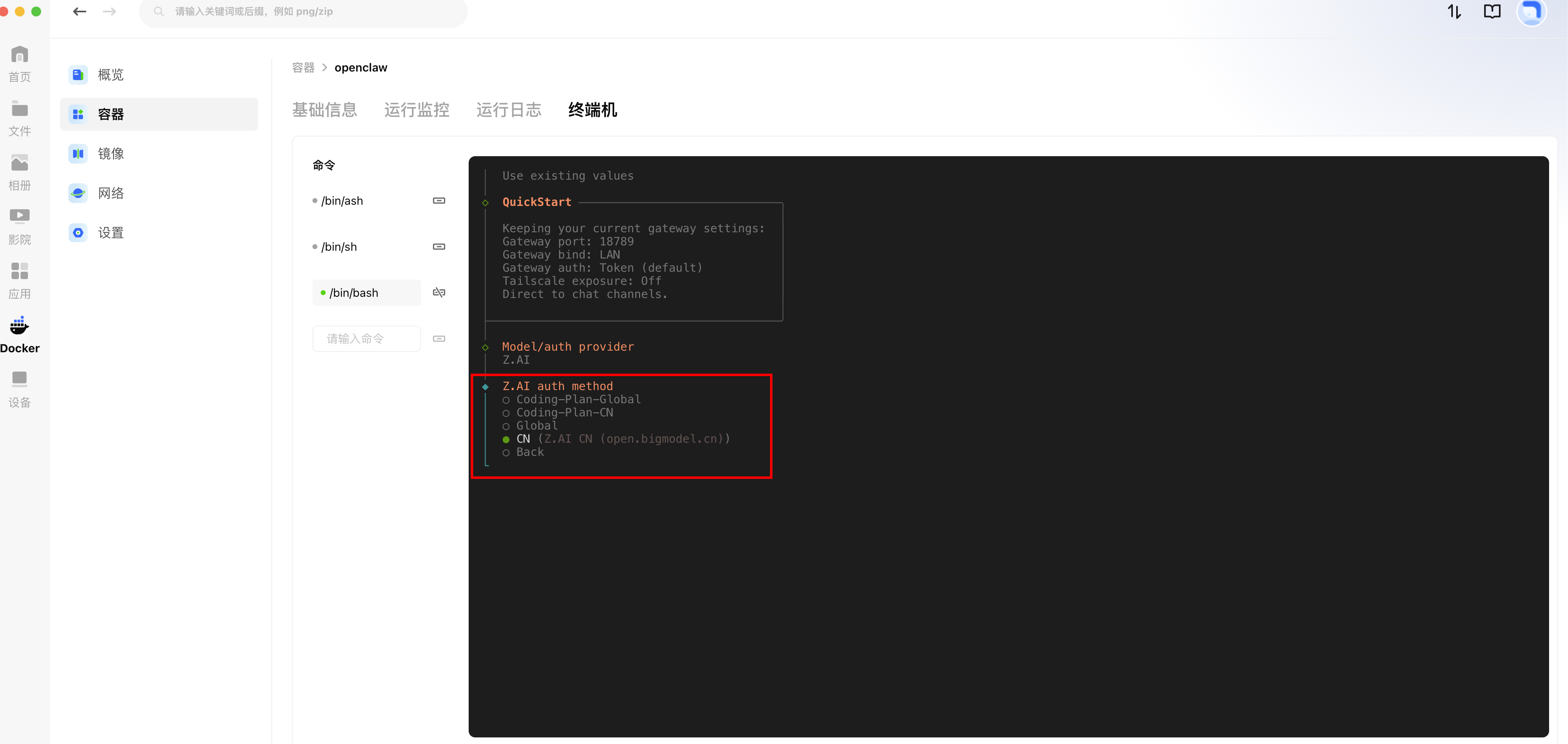
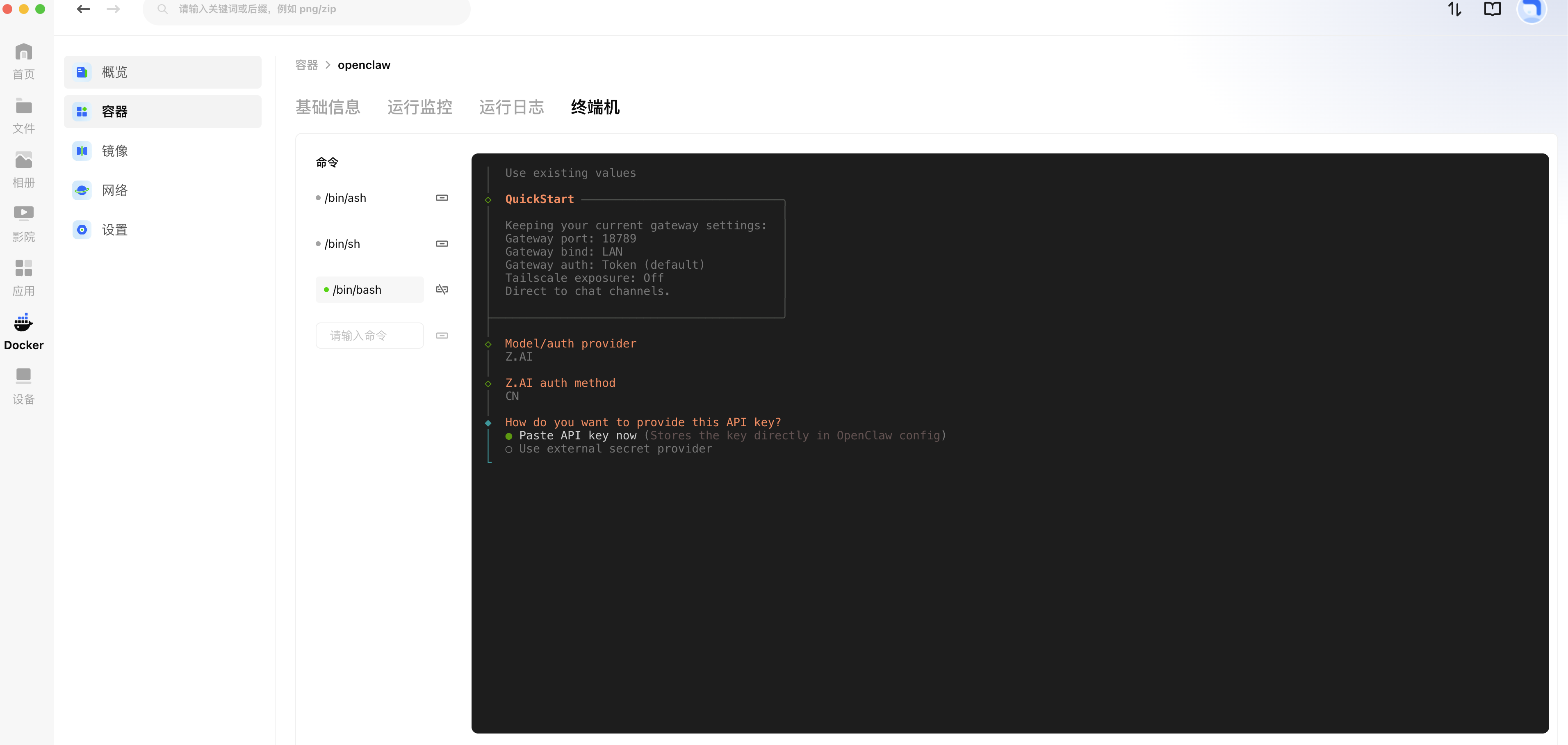
- 选择 Paste API key now
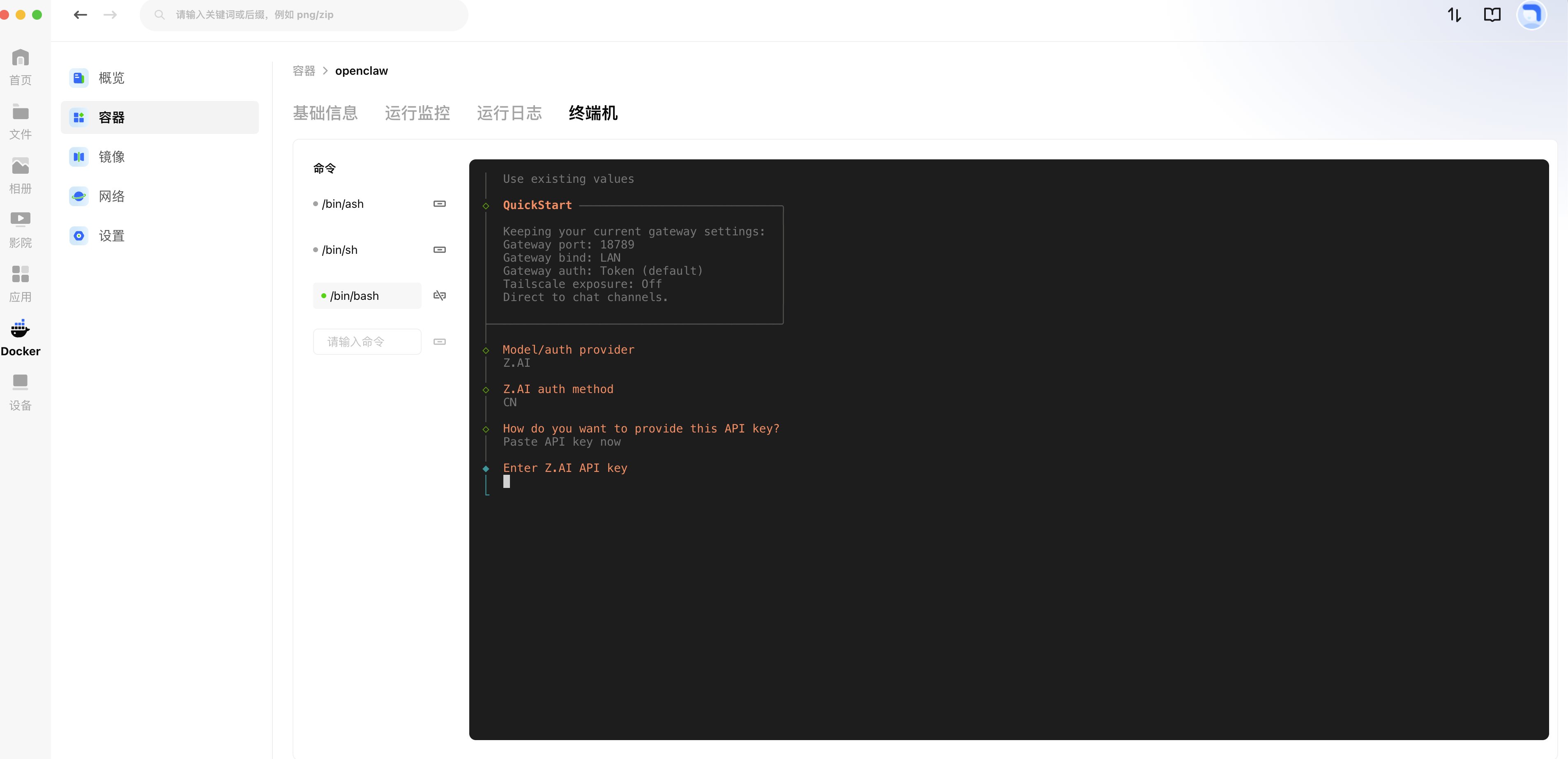
- 输入API key
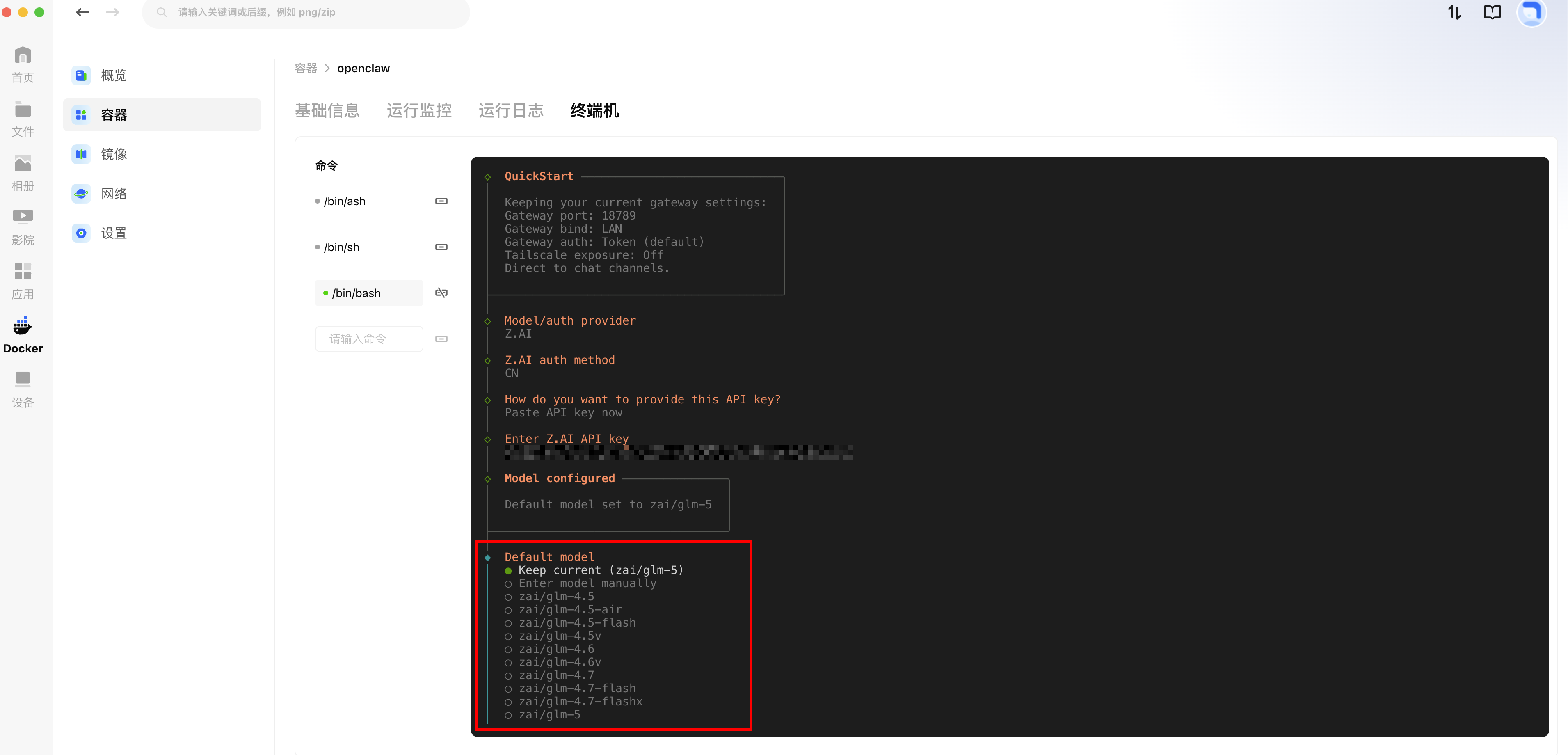
- 选取默认的模型,一般选择
Keep current
- 选择交互的软件,这里暂时选择 Skip for now
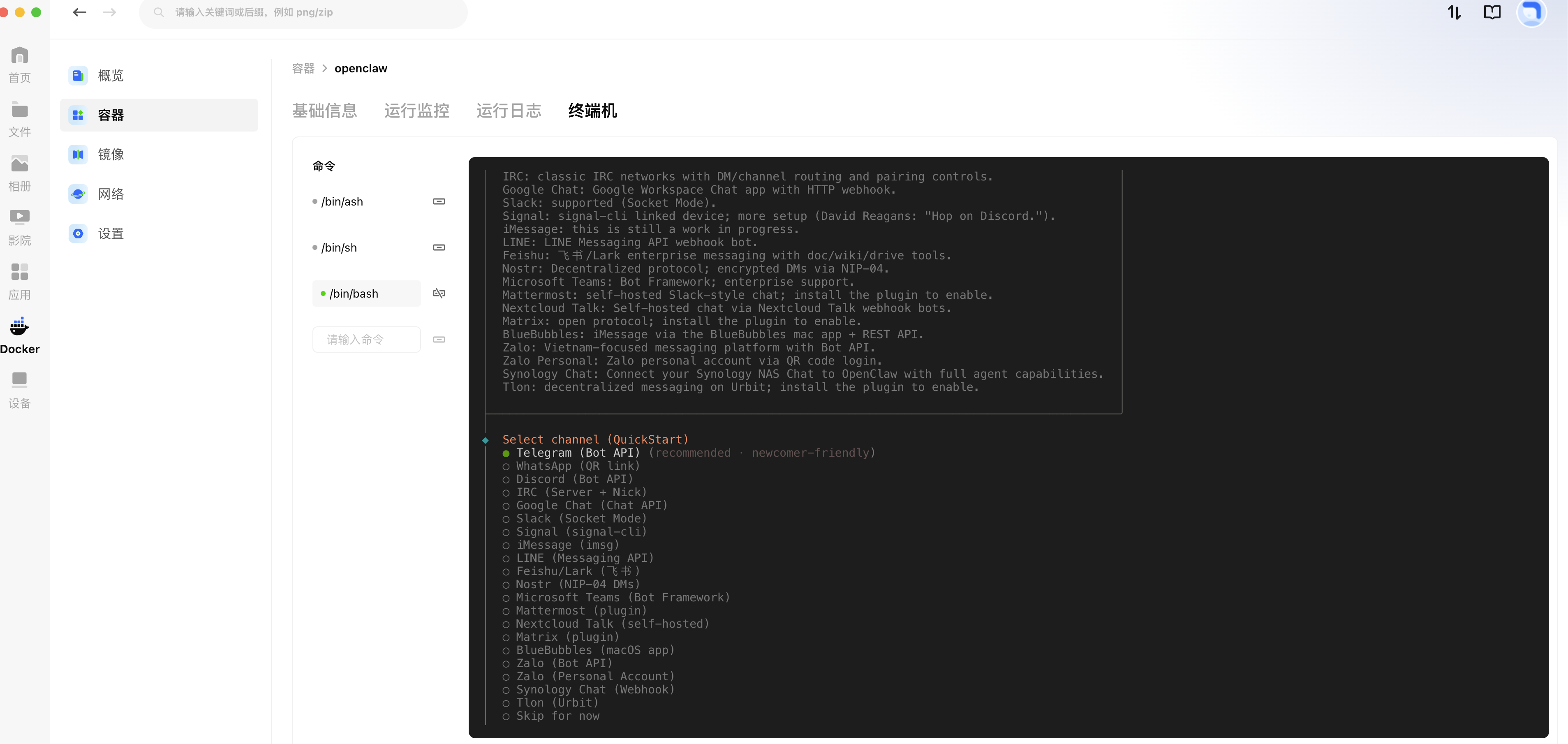
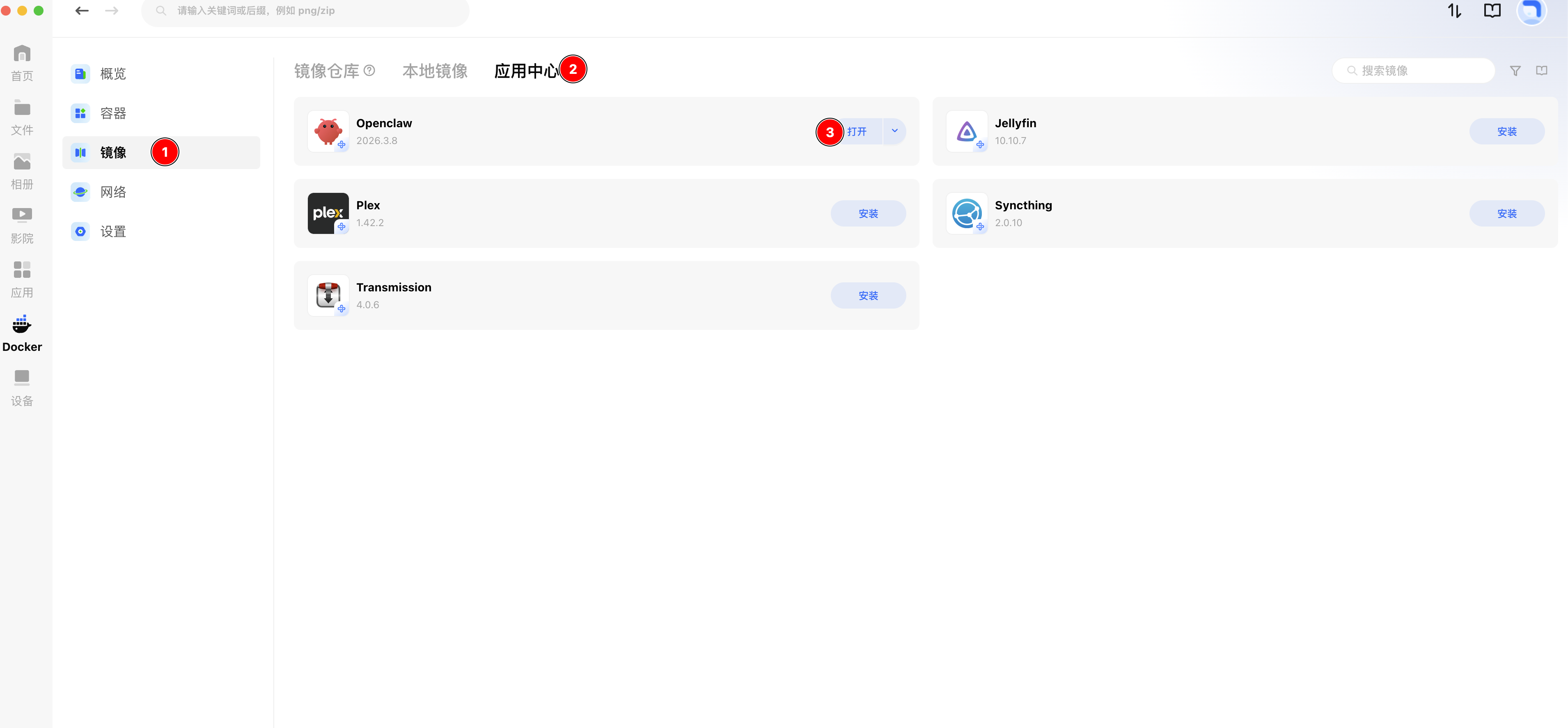
- 到此就结束了,此时应用会重启,前往应用中心,点击打开
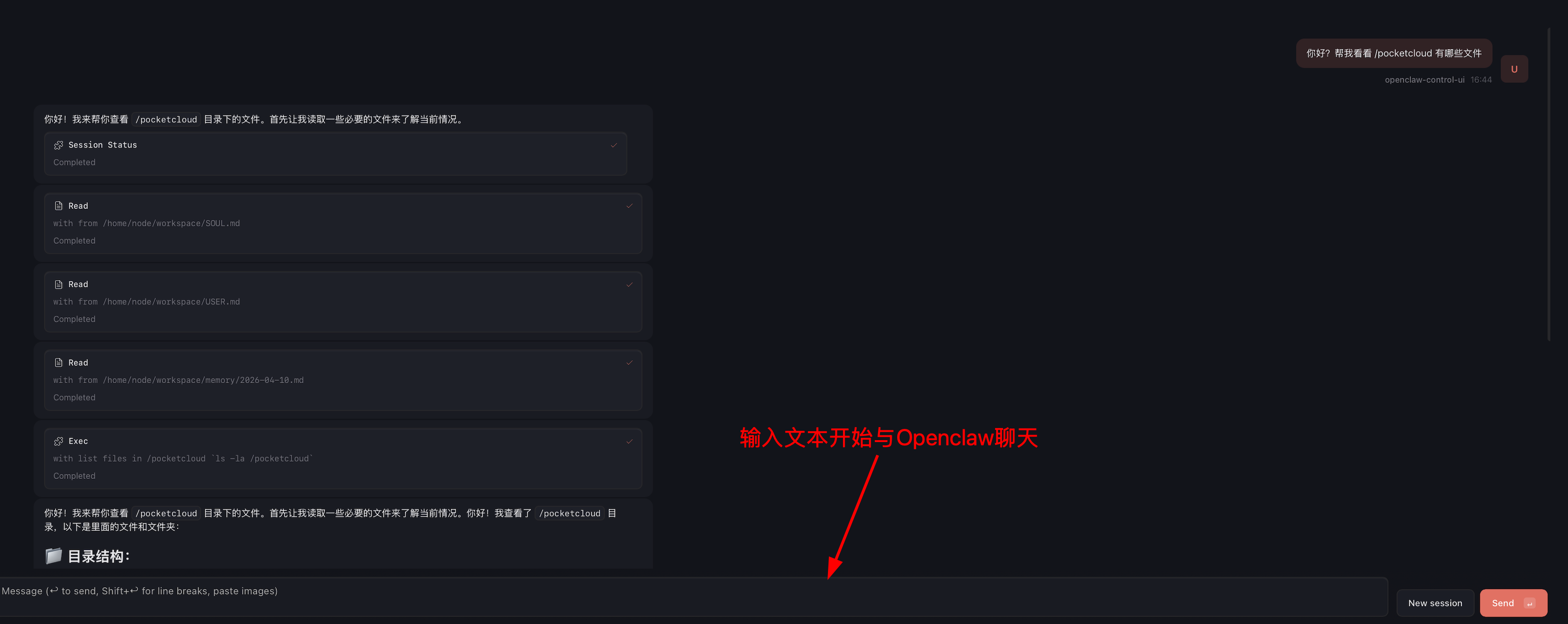
- 打开后,即可与 Openclaw 聊天了
¶ 常见问题
- Q:为什么刷新后提示无法连接?
- A: OpenClaw 前端与后端采用安全认证机制,解决方法:
打开左侧栏:控制 → 概览,输入 网关令牌,点击「连接」,即可恢复正常使用
- Q: 可以操作哪些文件?
- A: 默认挂载目录为: /pocketcloud,你可以直接让 OpenClaw 执行,例如:
帮我列出 /pocketcloud 下所有图片文件
- Q: 不想每次输入 /pocketcloud?
- A: 可以设置“别名”,即可用更加自然的表达方式,例如:
把 /pocketcloud 叫做 我的文件