
¶ PC 文件同步
PocketCloud 支持与多台电脑进行文件同步,文件新增、修改、删除均可实时同步,全程无需手动操作,多设备文件版本始终保持一致。
注意:
- 同步策略的执行依赖 PocketCloud PC 客户端持续运行。如果退出客户端,同步将停止。
- 仅支持同一个网络环境下同步,不支持远程同步
¶ 安装与登录
- 在电脑上安装 PocketCloud 客户端
- 使用客户端通过 IP 方式登录连接 PocketCloud 设备
- 点击左侧菜单‘应用’,选择:【文件同步】 菜单
- 点击 “新增” →,选择路径及同步策略后,创建同步任务
¶ 设置同步路径
在“同步路径”界面配置以下内容:
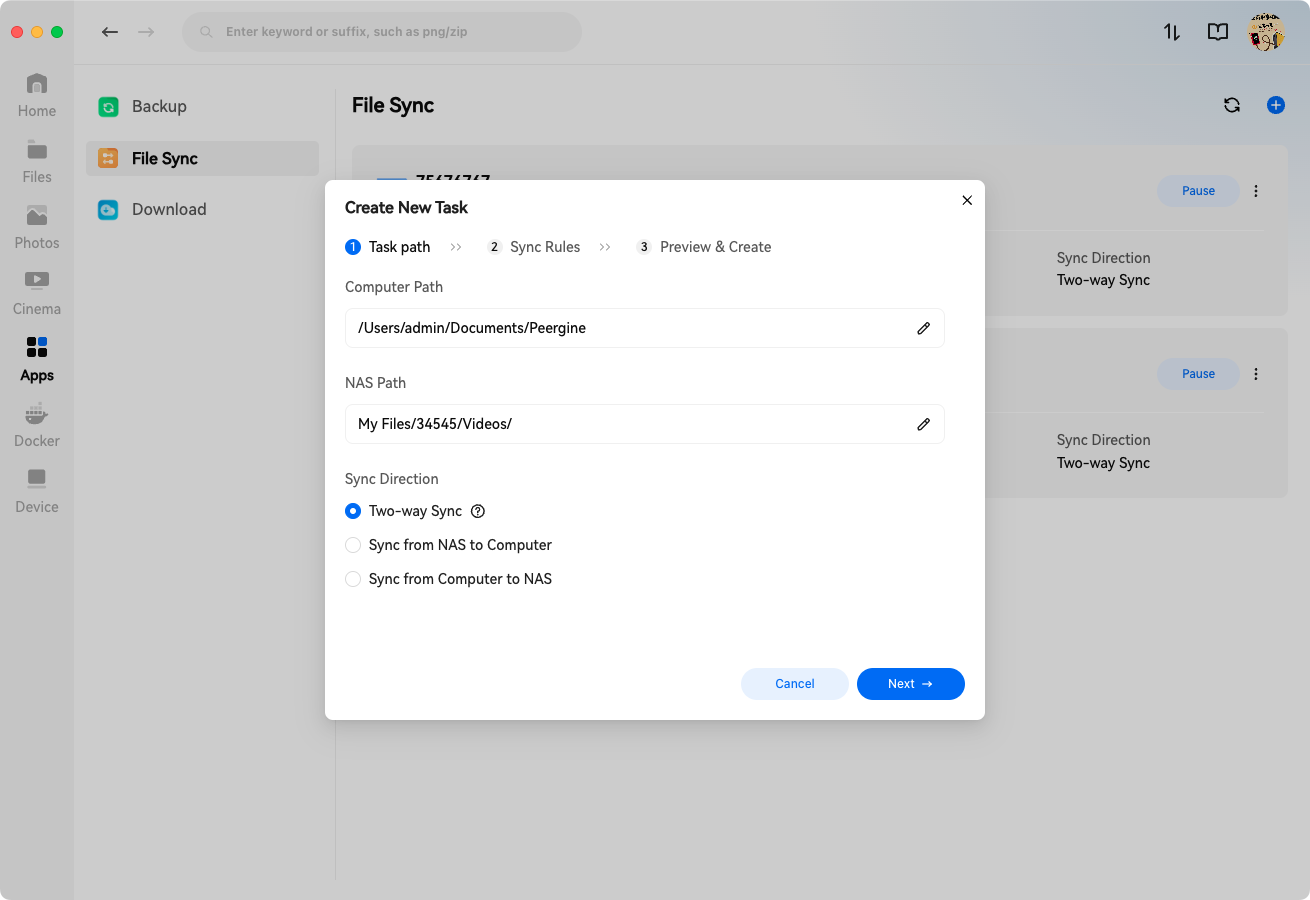
¶ 路径设置
- 计算机路径:选择本机要同步的文件夹位置
- PocketCloud 路径:选择 NAS 上要存放同步文件的目标位置
¶ 同步方式(选择其一)
- 双向同步:电脑 ↔ NAS 双向互相同步,保持一致
- 单向下载:仅从 NAS → 电脑 下载
- 单向上传:仅从 电脑 → NAS 上传
¶ 示例(双向同步)
如果希望将本机数据同步到 NAS,并在下次使用时两端保持一致:
- 计算机路径:文件夹 B
- PocketCloud 路径:共享文件夹 A
- 同步方式:双向同步
效果:电脑与 NAS 的文件会持续保持一致。
¶ 多台电脑同步同一份数据(扩展)
若希望另一台电脑也同步同一份数据:
- 在另一台电脑安装 PocketCloud 客户端并登录
- 创建同步任务:
- 计算机路径:该电脑上的指定文件夹
- PocketCloud 路径:仍选择共享文件夹 A
效果:多台电脑 + NAS 三端数据保持同步。
¶ 设置同步策略
完成“同步路径设置”后点击 “下一步”,进入 【同步规则】:
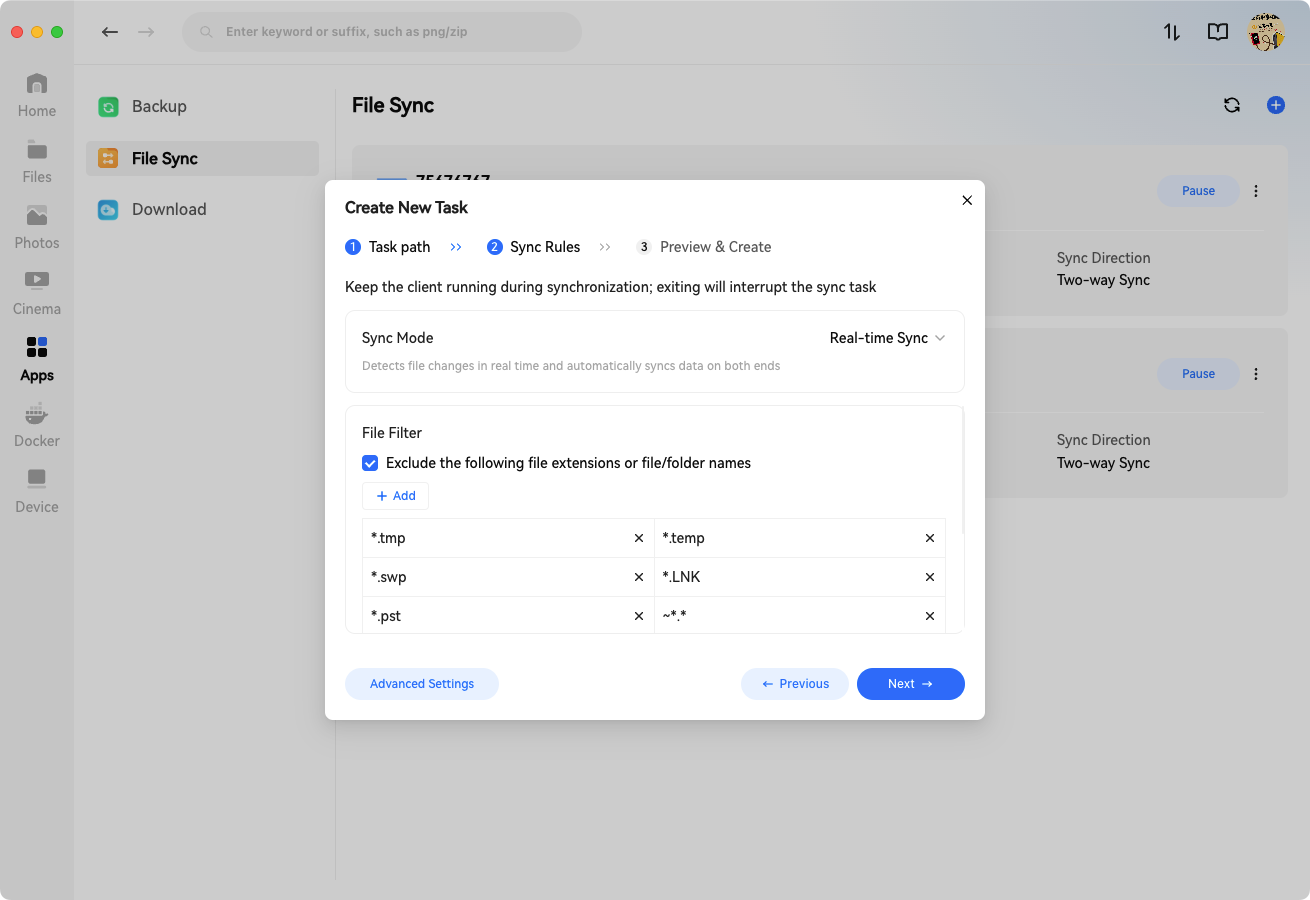
- 实时同步:检测到文件变更即自动同步
- 手动同步:仅点击 “立即同步” 时才同步
- 文件过滤:过滤无需同步的文件或者文件夹
¶ 文件过滤
是否同步以 “.” 开头的文件/文件夹
- 默认:不同步隐藏文件/文件夹
- 需要同步:手动勾选开启
过滤指定文件名或扩展名
- 勾选 “过滤以下文件名或文件拓展名”
- 可调整/新增过滤规则
- 删除规则: 点击规则右侧 “X”
- 新增规则:点击 “新增” → 输入文件名或扩展名
- 多个规则用
;分隔
过滤示例:
- 过滤特定文件名:
abc.doc、test*.doc、tmp.* - 过滤特定文件类型:
*.jpg
默认过滤格式:
*.tmp*.temp*.swp*.link*.pst~*.*@eadir.SynologyWorkingDirectory#recycledesktop.ini.DS_STORElcon\rthumbs.db$Recycle.Bin@sharebinSystem Volume InformationProgram FilesProgram Files (x86)ProgramData#snapshot
¶ 高级设置
在 【高级设置】 中可进一步配置同步细节。
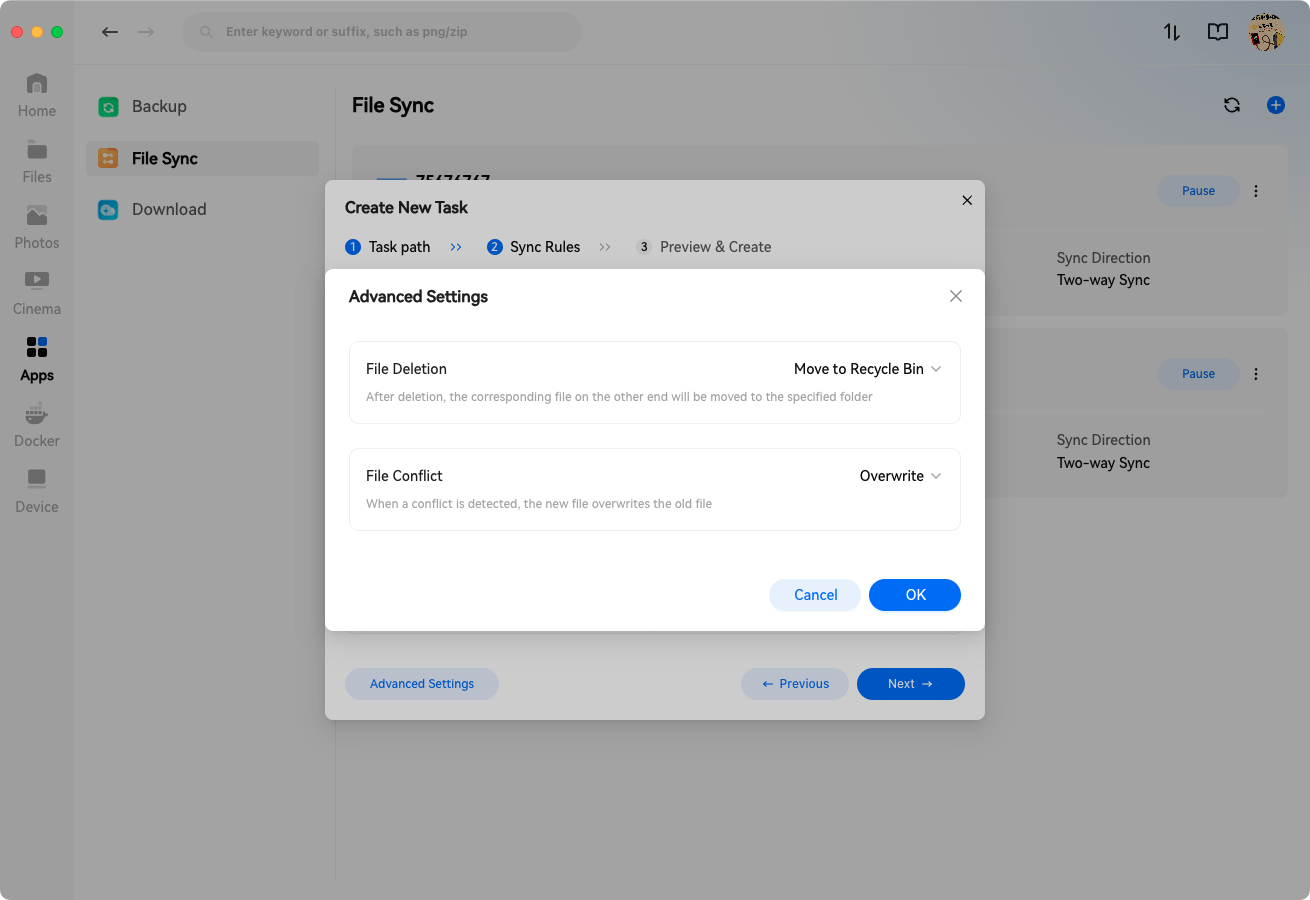
¶ 文件删除逻辑
- 默认:移入回收站
- 可设置为 “彻底删除”
¶ 文件冲突处理
- 默认:覆盖
- 可设置为 “保留两者”,将会重命名
选择后点击 “下一步” 进入预览。
¶ 预览与任务创建
在 【预览】 界面:
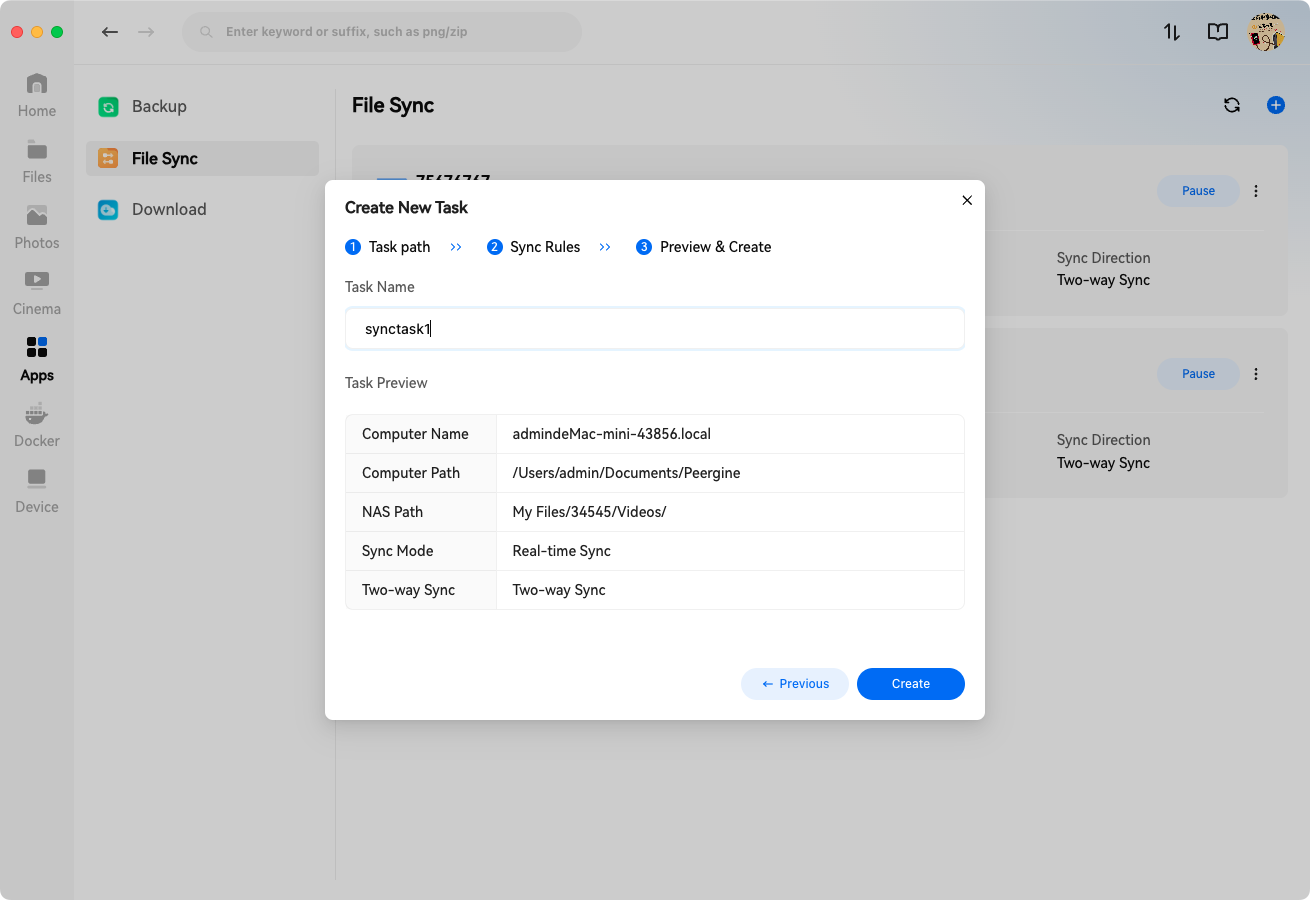
- 可自定义 同步任务名称
- 检查所有配置项
- 如需修改:点击 “上一步” 返回调整
- 确认无误:点击 “创建” 创建任务
¶ 任务管理
创建完成后,在 【同步】 界面可管理设备与任务:
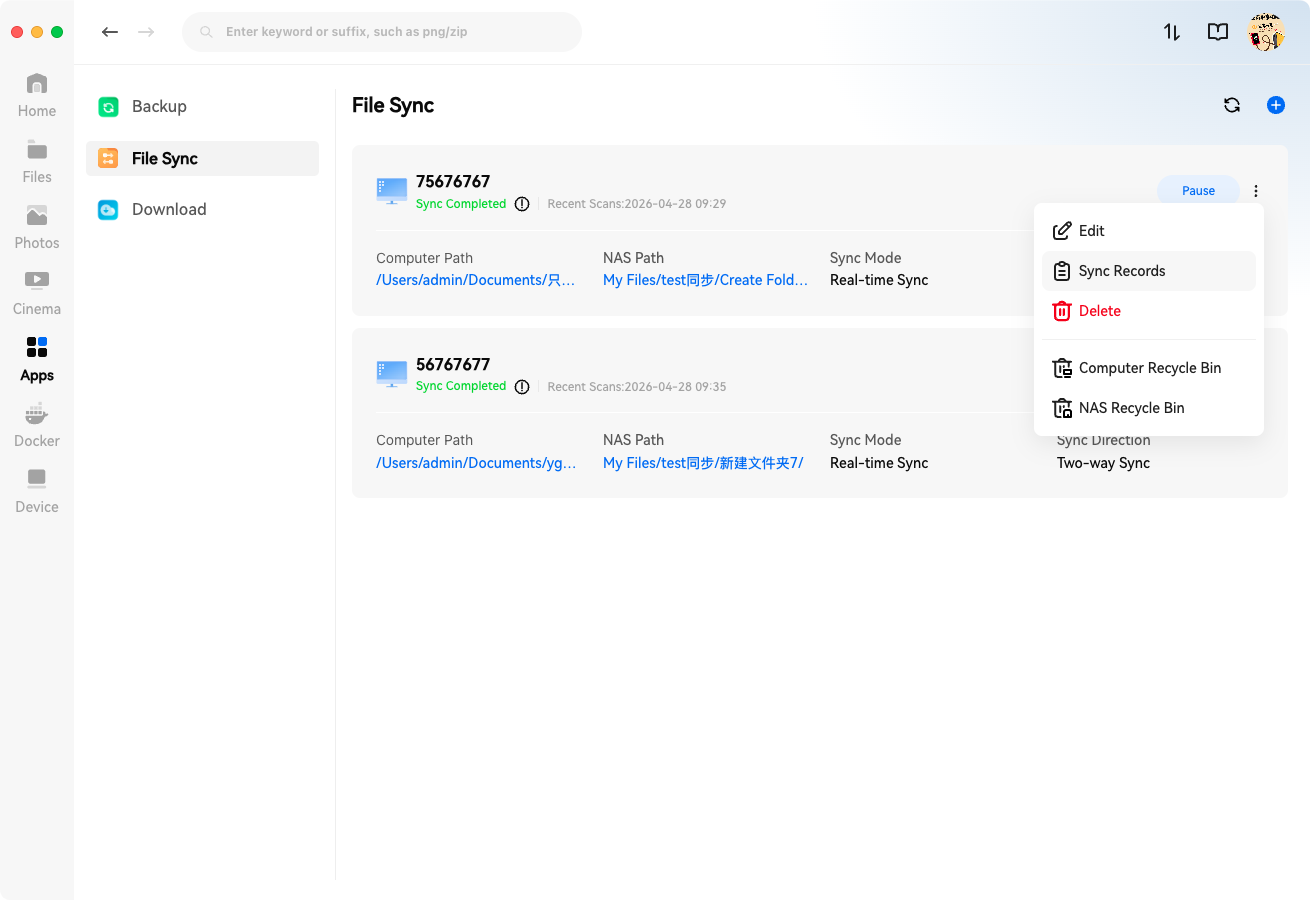
- 暂停同步:点击 “暂停同步”
- 更多操作:鼠标悬浮 “更多” 查看同步记录、编辑或删除任务
- 快速创建任务:在同步任务右侧点击 “+” 快速创建该设备的新同步任务