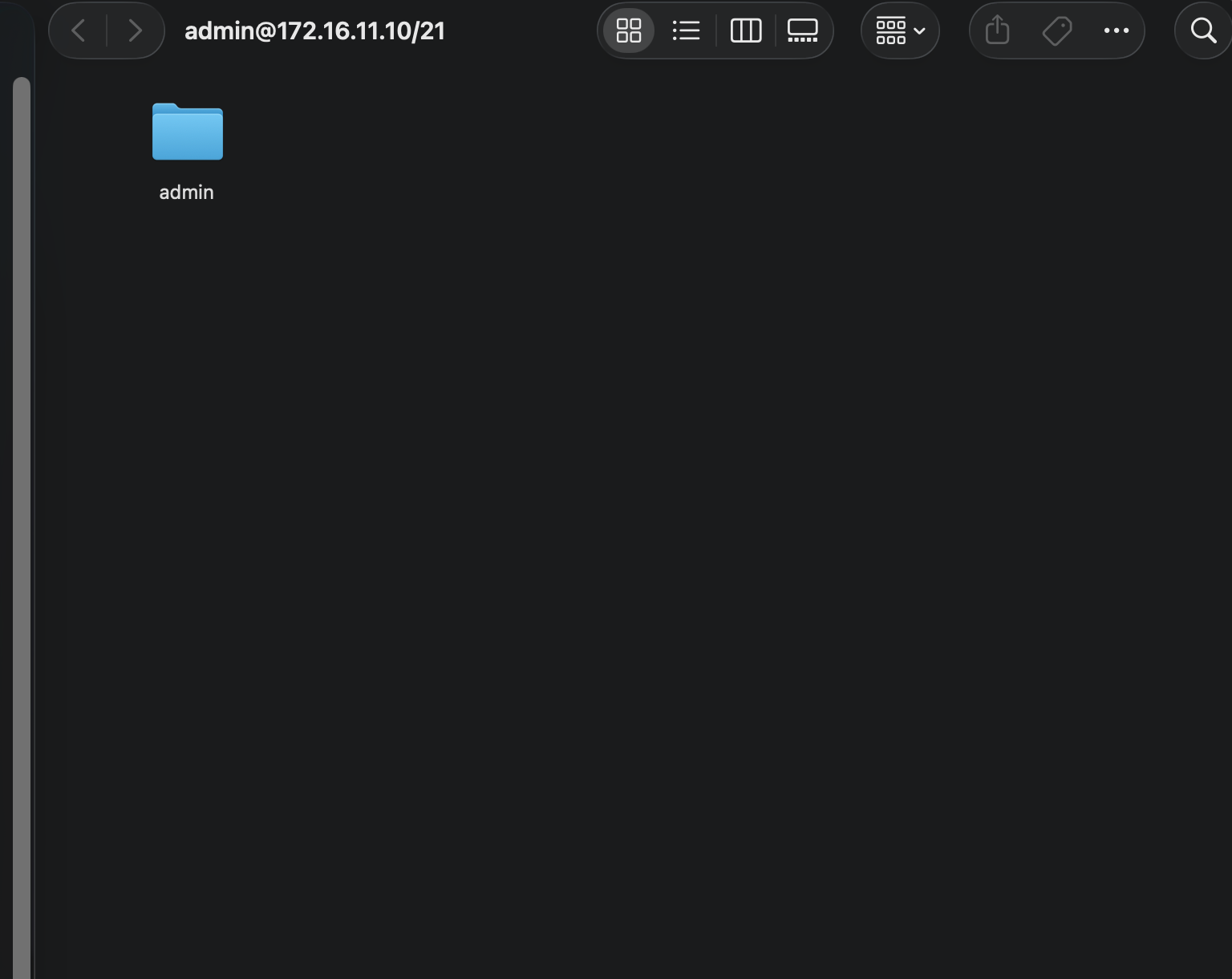
¶ 如何通过 FTP 访问 PocketCloud 中的文件?
FTP(File Transfer Protocol)是一种常用的网络文件传输协议,可用于在设备与服务器之间传输文件。 通过 FTP,用户可以远程连接 PocketCloud,进行文件浏览、上传、下载和管理。
主要具备以下功能:
- 文件上传与下载:在本地设备与 PocketCloud 之间传输文件。
- 远程文件管理:可在 PocketCloud 上创建、重命名、移动和删除文件或文件夹。
- 用户认证访问:通过账号和密码进行访问控制,提升安全性。
- 跨平台访问:可通过支持 FTP 的 Windows 和 macOS 客户端进行连接。
¶ 启用 FTP
FTP 默认处于关闭状态,需要手动启用。请按照以下步骤操作:
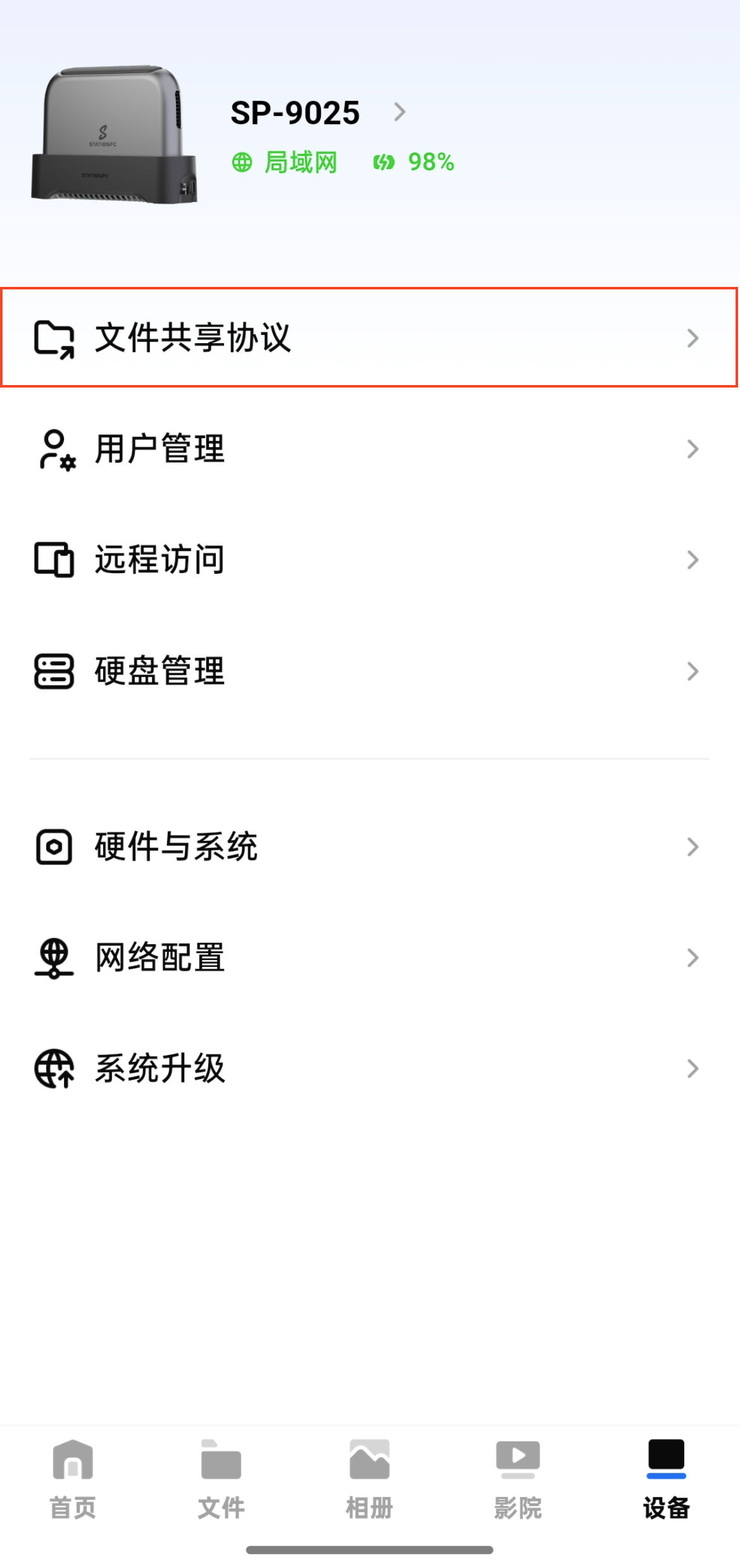
- 打开 App 的 文件共享协议 页面。
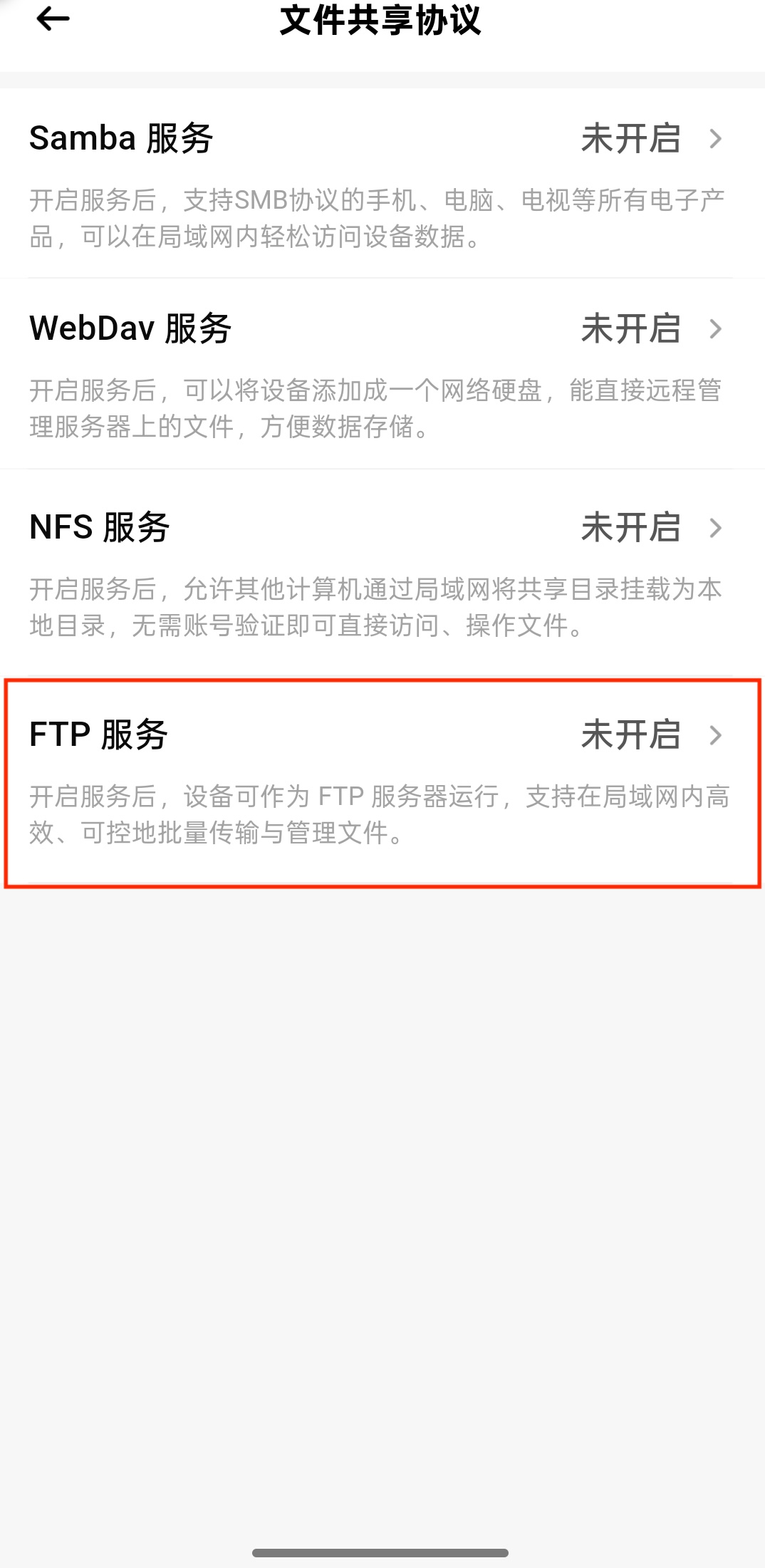
- 点击 FTP 服务。
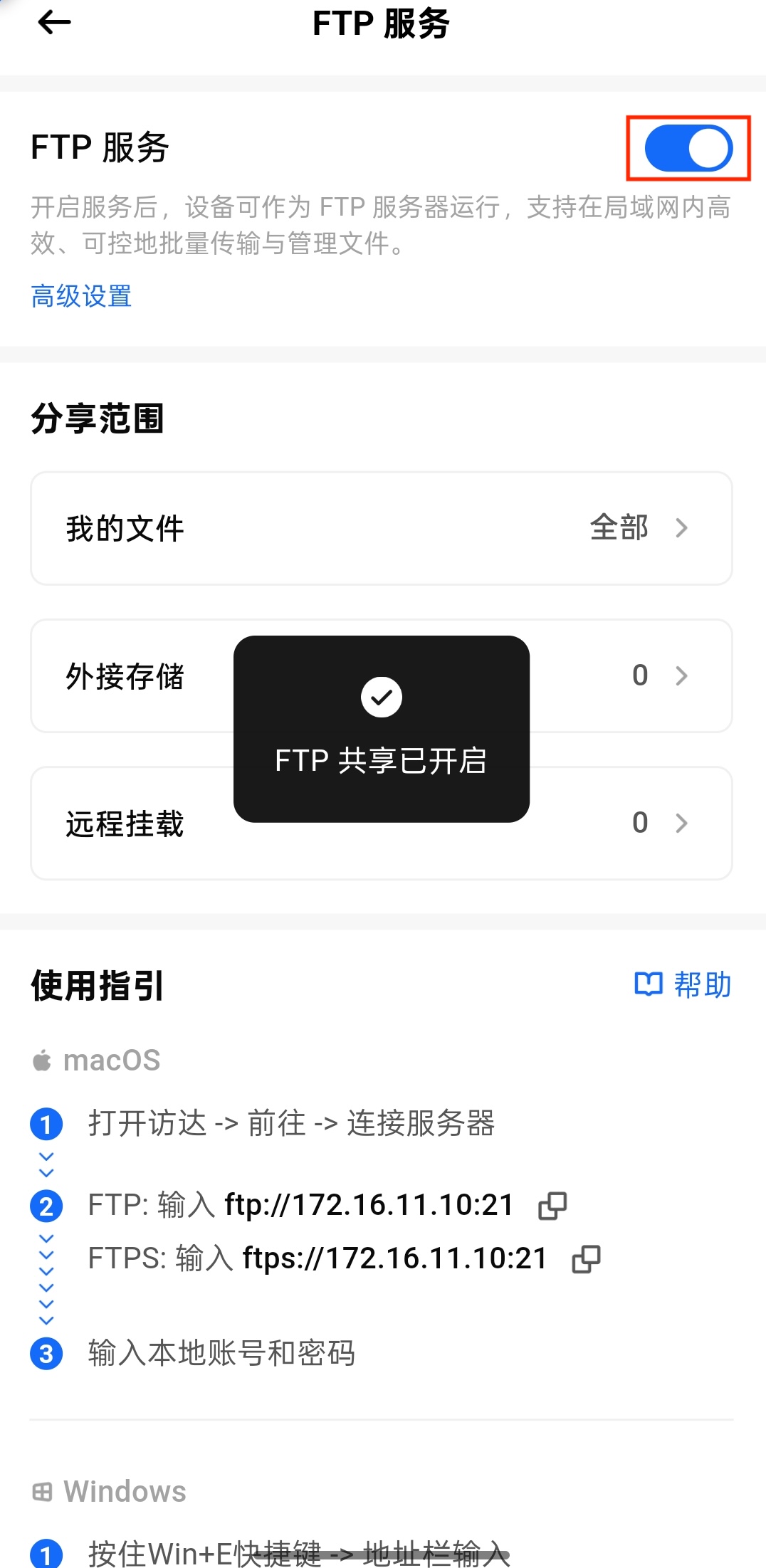
- 打开 开关按钮,即可启用 FTP 服务。
¶ 在 Windows 上访问
- 按下 Win + E 打开 文件资源管理器。
- 在地址栏输入
ftp://NAS设备IP:21或者ftps://NAS_IP_Address:21,然后按 回车。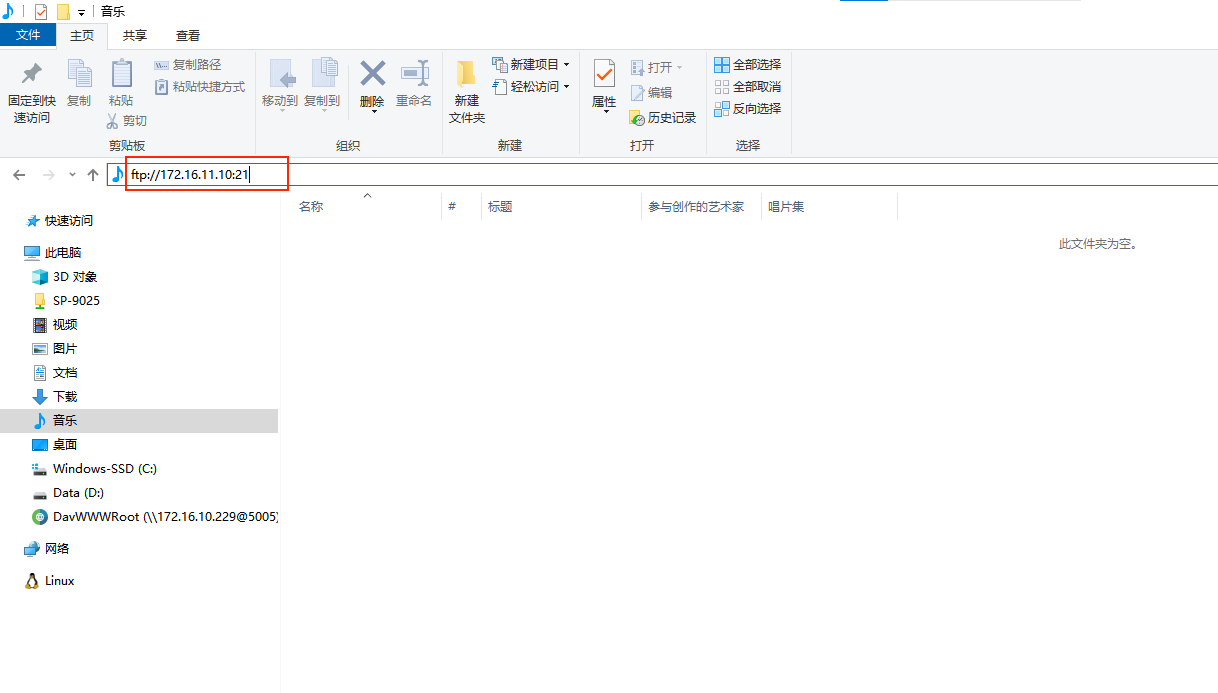
- 在登录提示中输入 用户名 和 密码,然后点击 登陆
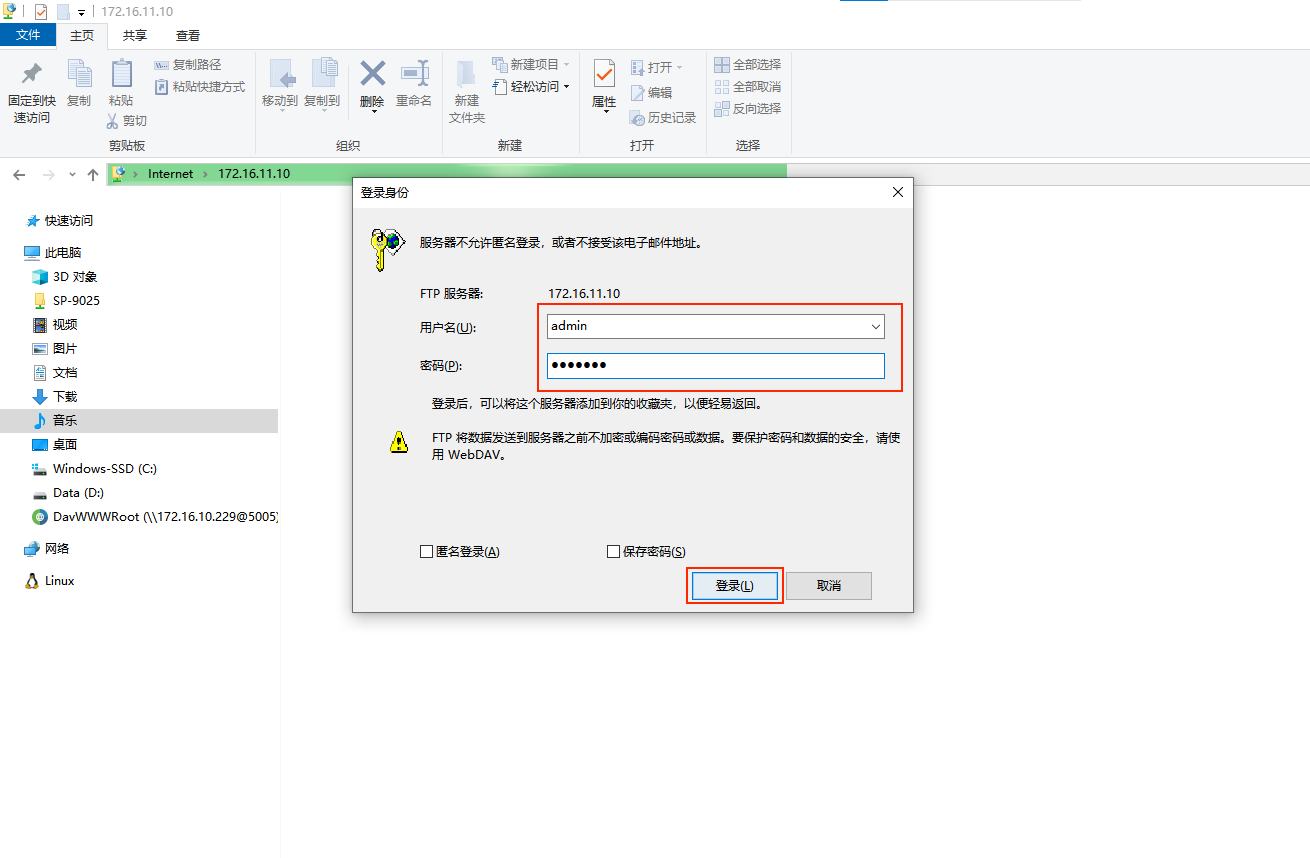
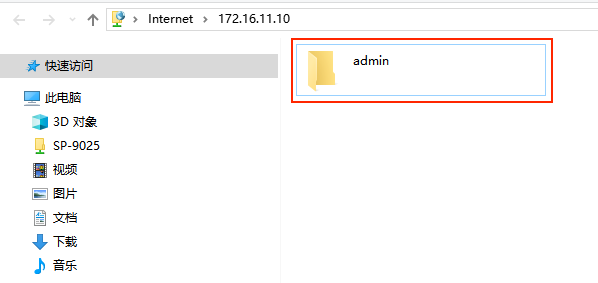
- 现在,你可以在文件资源管理器中浏览和管理 PocketCloud 文件。
¶ 在 macOS 上访问
- 右键 访达(Finder),选择 连接服务器。
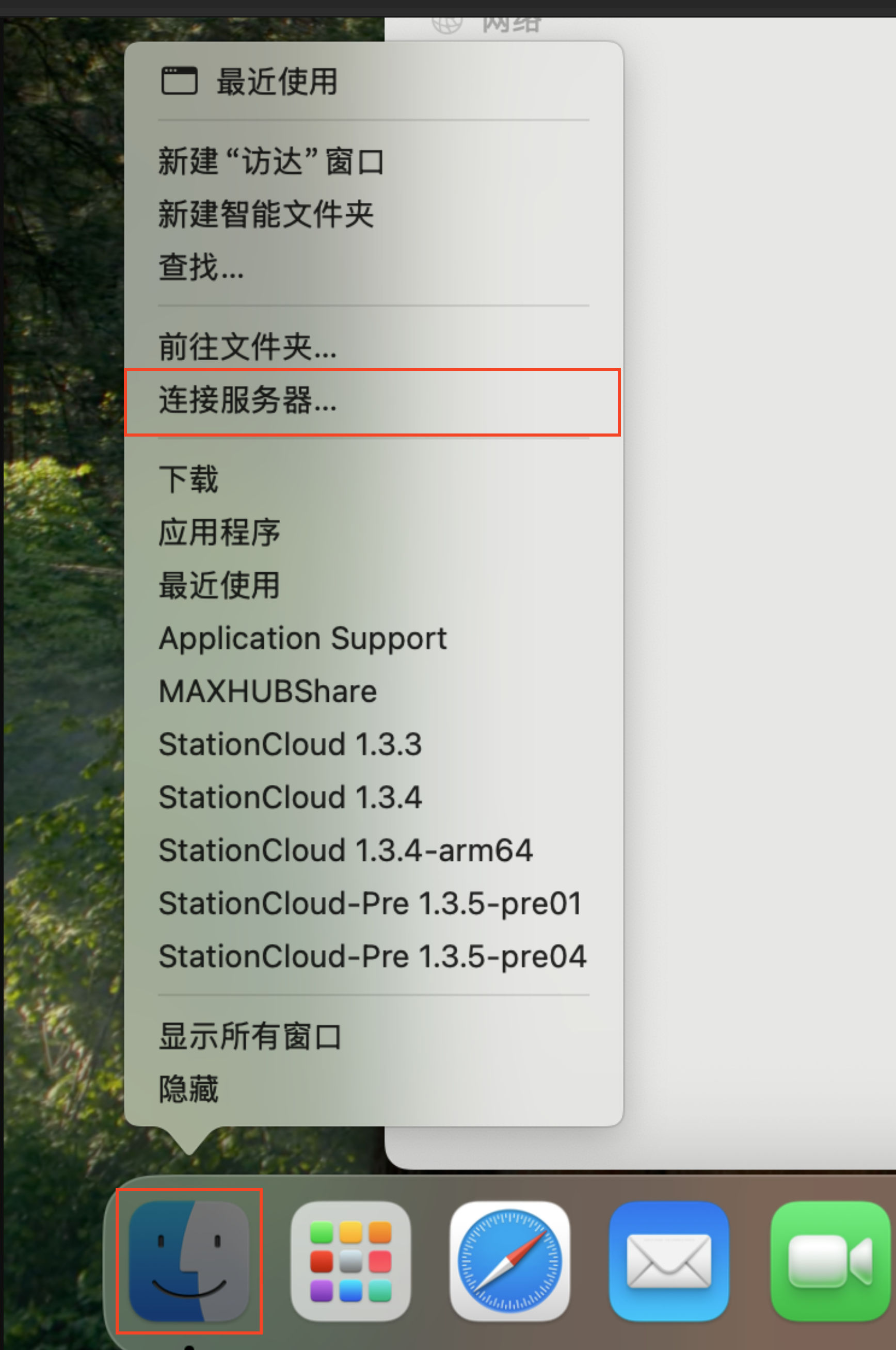
- 输入
ftp://NAS设备IP:21或者ftps://NAS_IP_Address:21,然后点击 连接。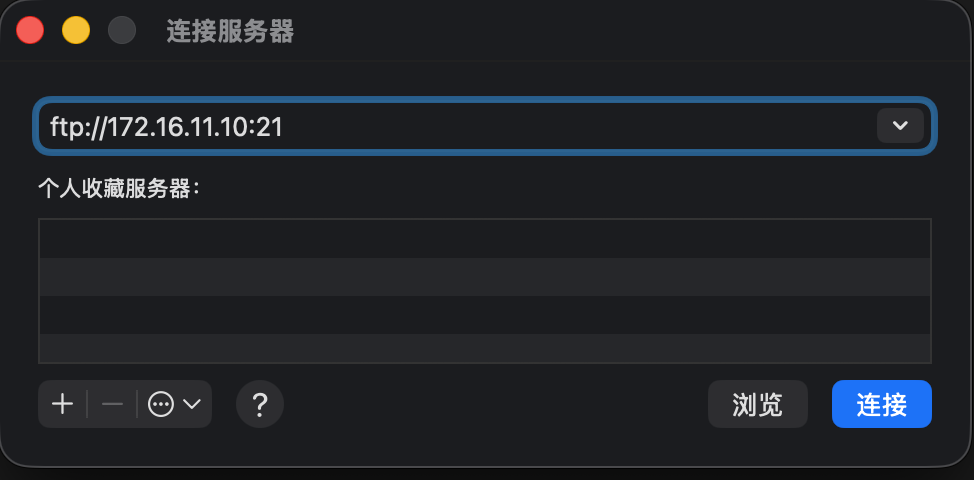
- 输入 名称 和 密码,然后点击 连接。
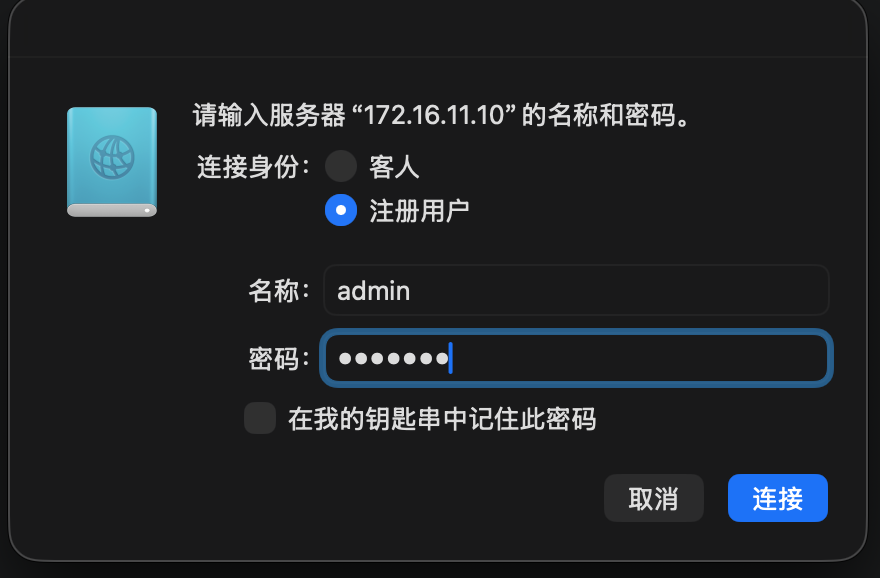
- 现在,你可以在访达中访问 PocketCloud 文件。