¶ 如何通过 NFS 访问 PocketCloud 中的文件?
NFS(Network File System)是一种高效的网络文件共享协议,广泛用于文件共享、数据备份与恢复,以及多媒体存储与访问等场景。PocketCloud 提供了便捷、安全、高性能的 NFS 服务,支持灵活的配置以满足不同用户需求。
主要具备以下功能:
- 文件共享: NFS 允许用户通过网络共享文件和目录,让多个用户和系统访问同一文件系统。
- 多媒体存储: NFS 可以用于存储和访问多媒体文件,如音频、视频和图片。
- 跨平台兼容: NFS 支持多种操作系统,如 Linux、Windows 和 macOS,可以实现跨平台文件共享。
- 高性能:对于中型或小型文件,NFS提供了极佳的性能,特别是在顺序读取情况下 。
¶ 启用 NFS
NFS 默认处于关闭状态,需要手动启用。请按照以下步骤操作:
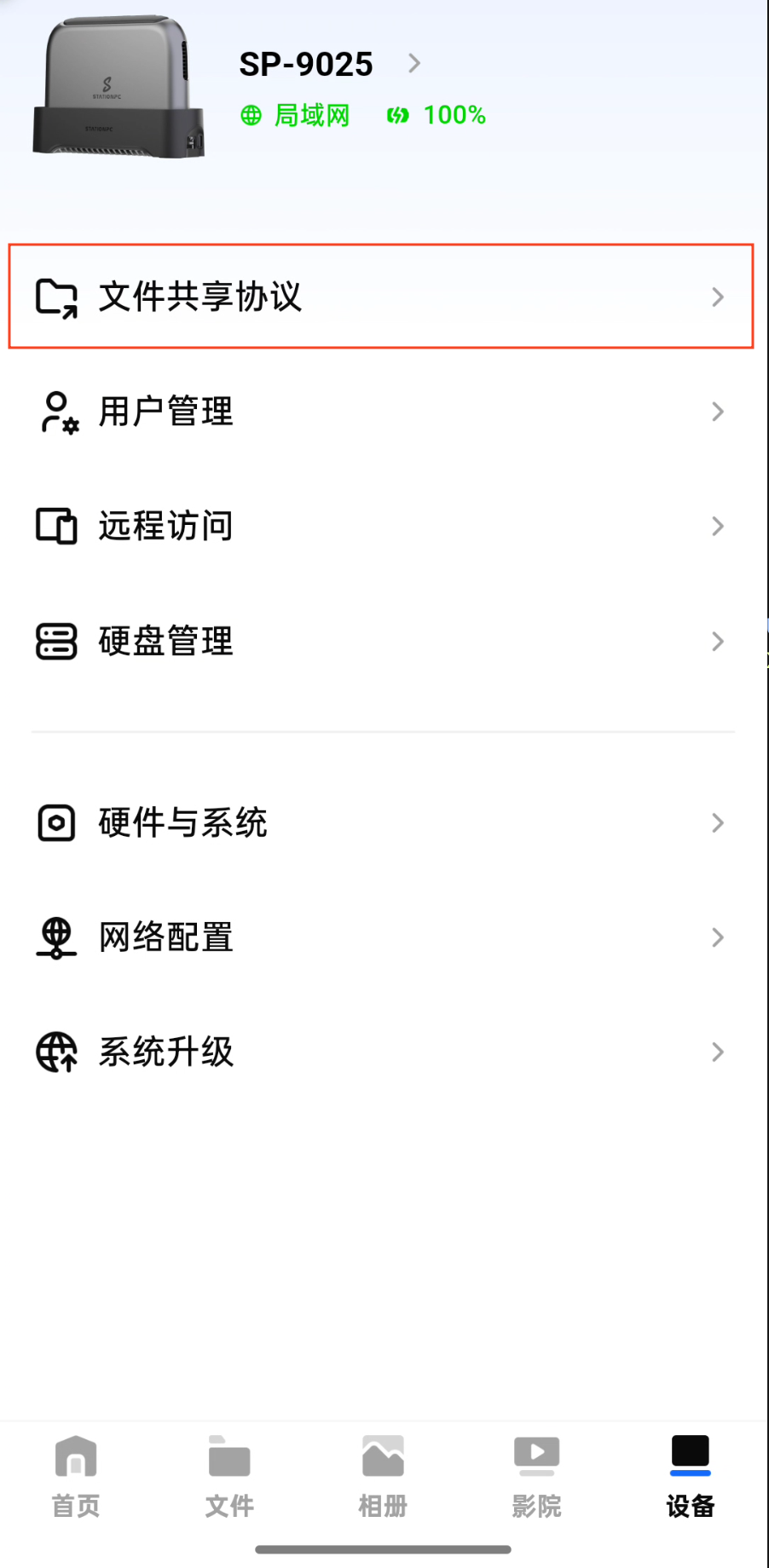
- 打开 App 的 文件共享协议 页面。
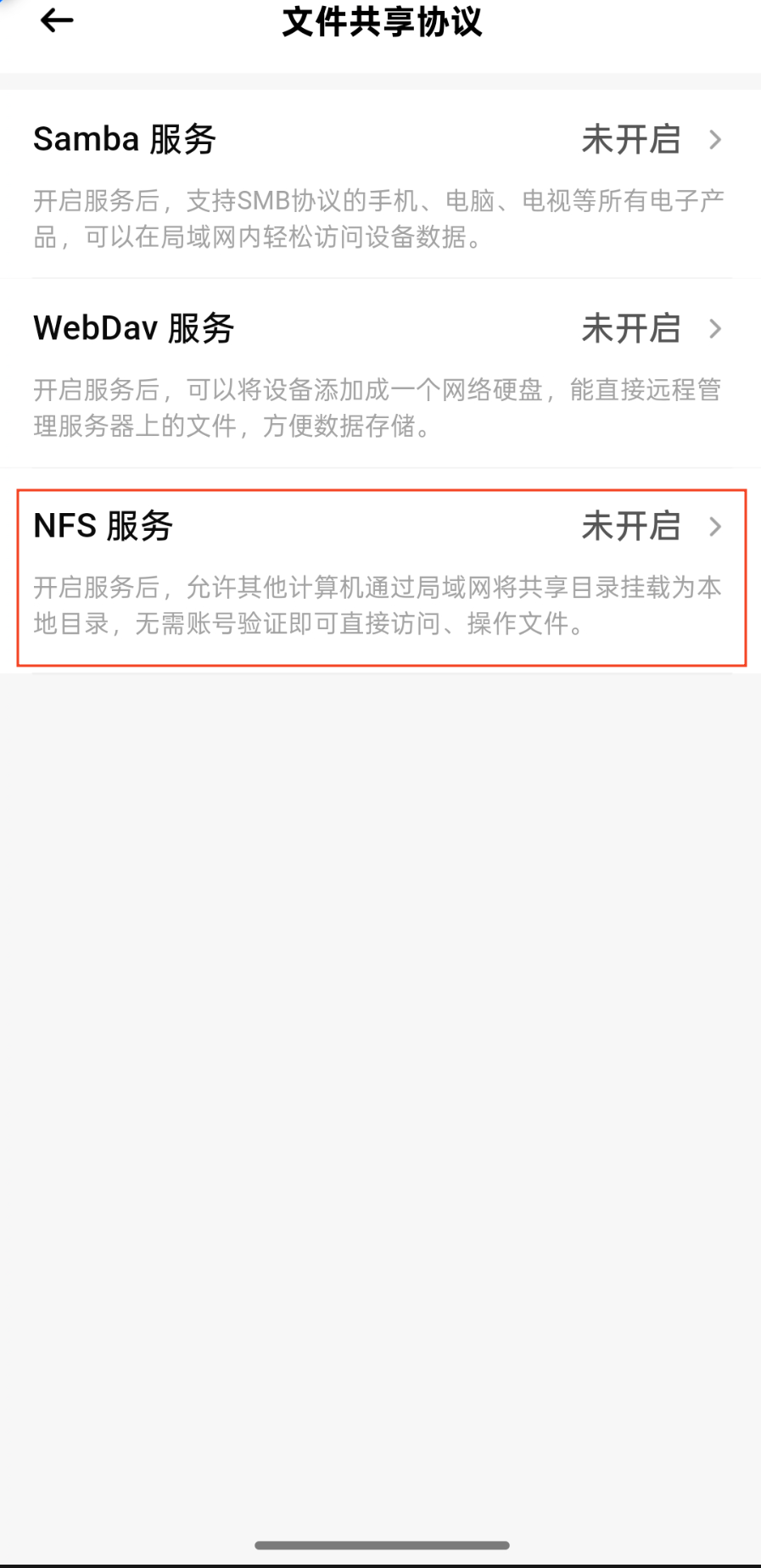
- 点击 NFS 服务。
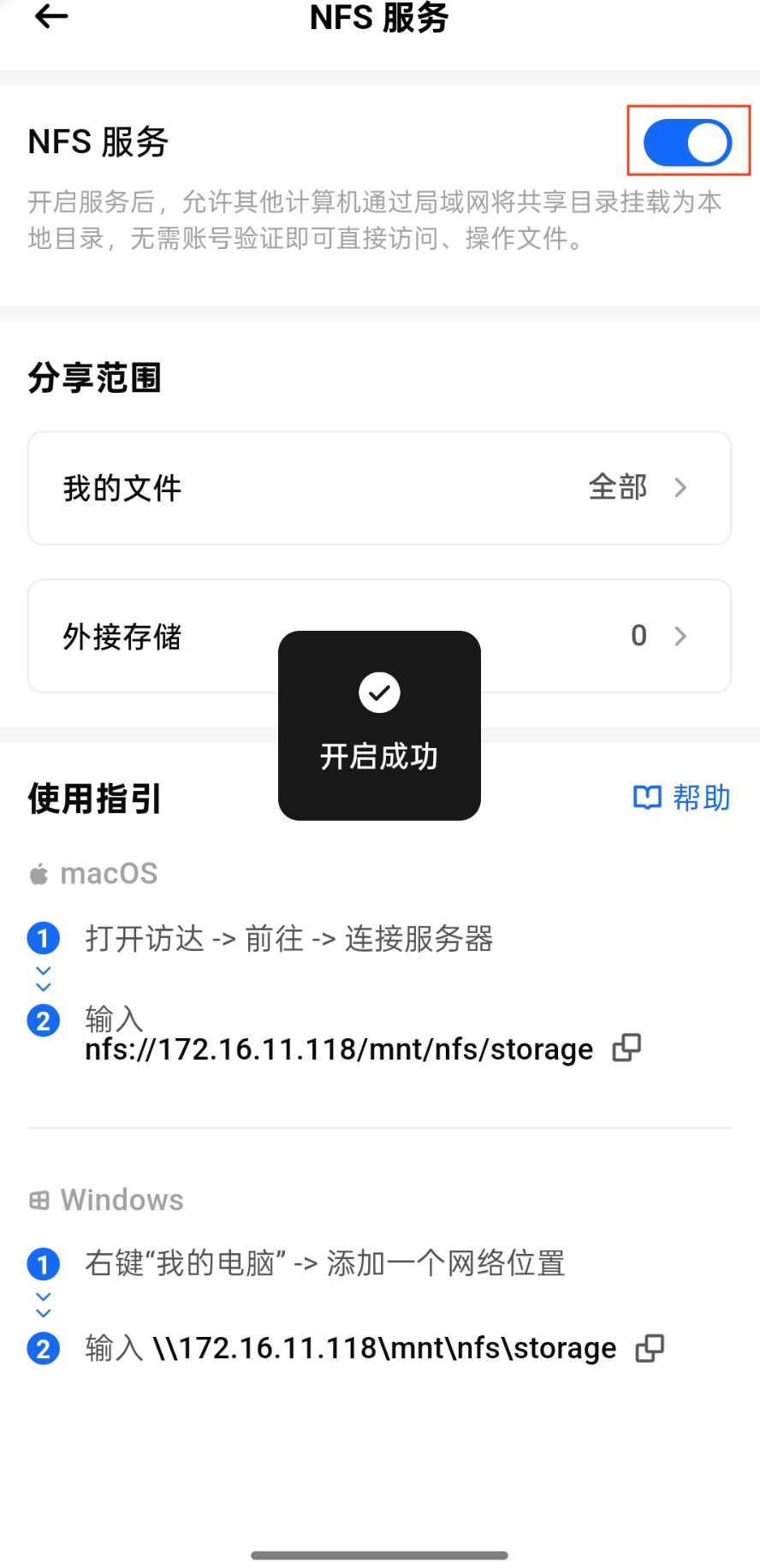
- 打开 开关按钮,即可启用 NFS 服务。
¶ 在 Windows 上访问
⚠️ Windows 家庭版 默认不支持 NFS 功能,请升级到 Windows 专业版 或 Windows 企业版 后再进行操作。
Windows 访问 NFS 服务需要做一些设置,请按照以下步骤操作:
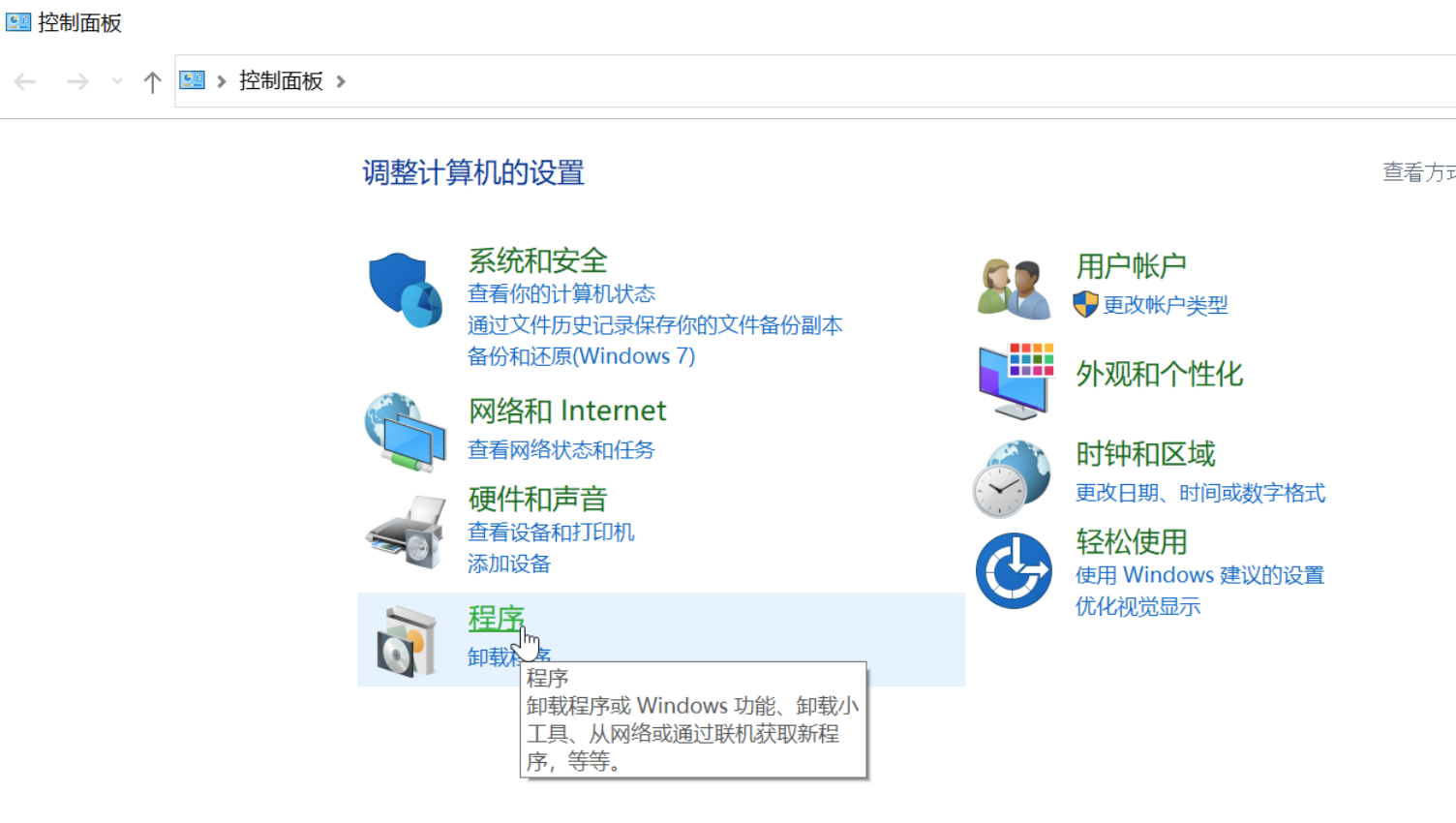
打开 控制面板
点击 程序
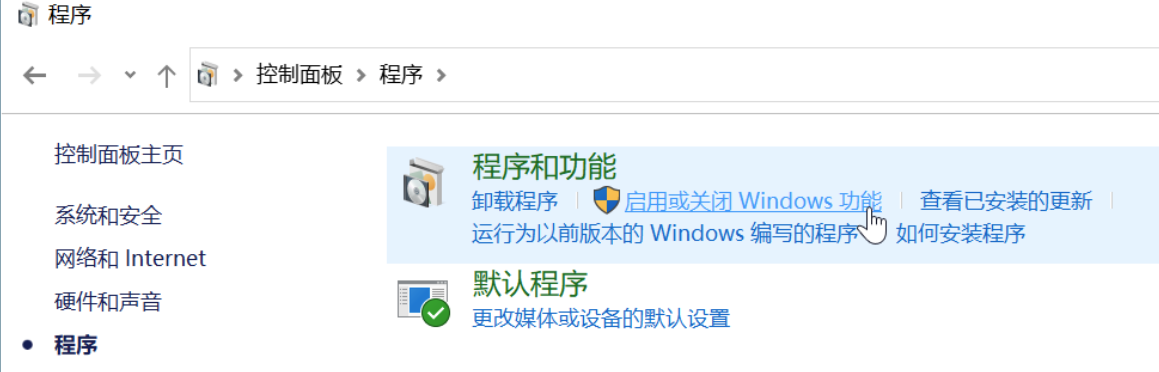
点击 启用或关闭 Windows 功能
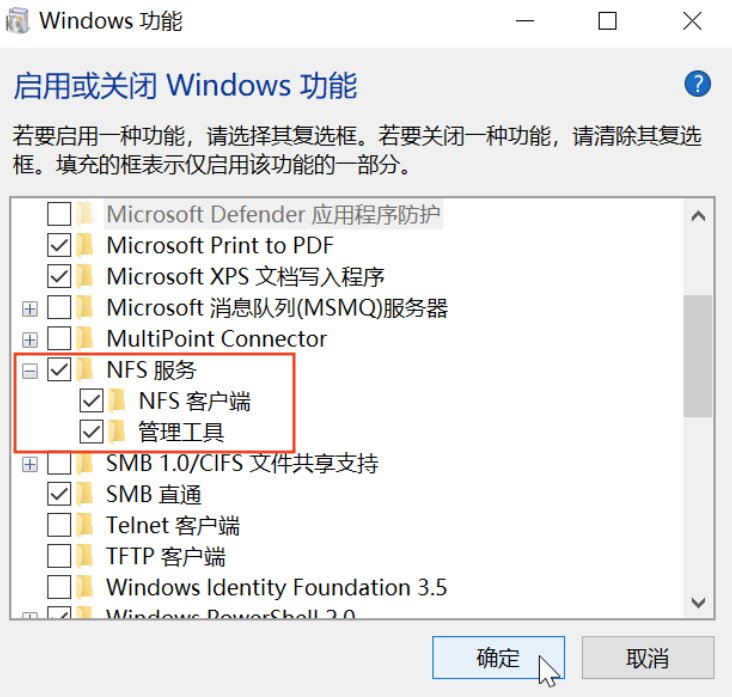
选择 NFS 服务的所有选项,并点击 确定
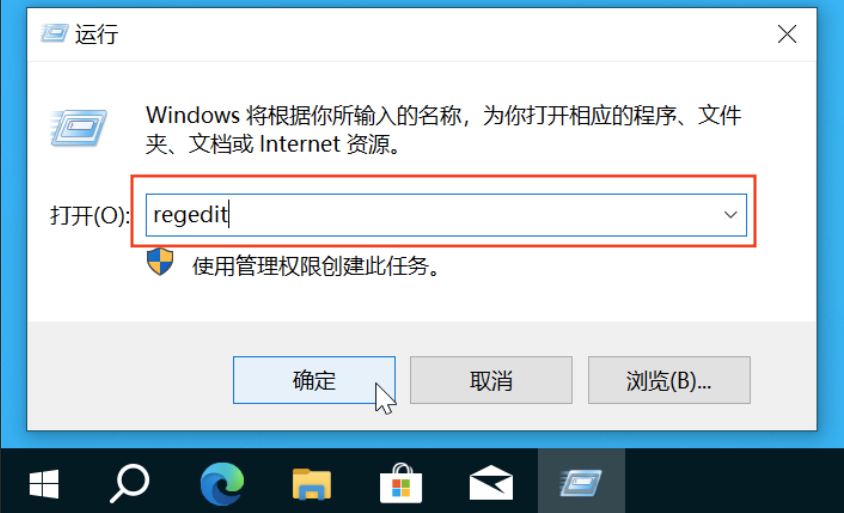
回到桌面,按下 Win + R 组合键
输入 regedit,并点击 确定
进入 HKEY_LOCAL_MACHINE\SOFTWARE\Microsoft\ClientForNFS\CurrentVersion\Default
右键空白处,点击新建,选中 DWORD(32位)值(D)
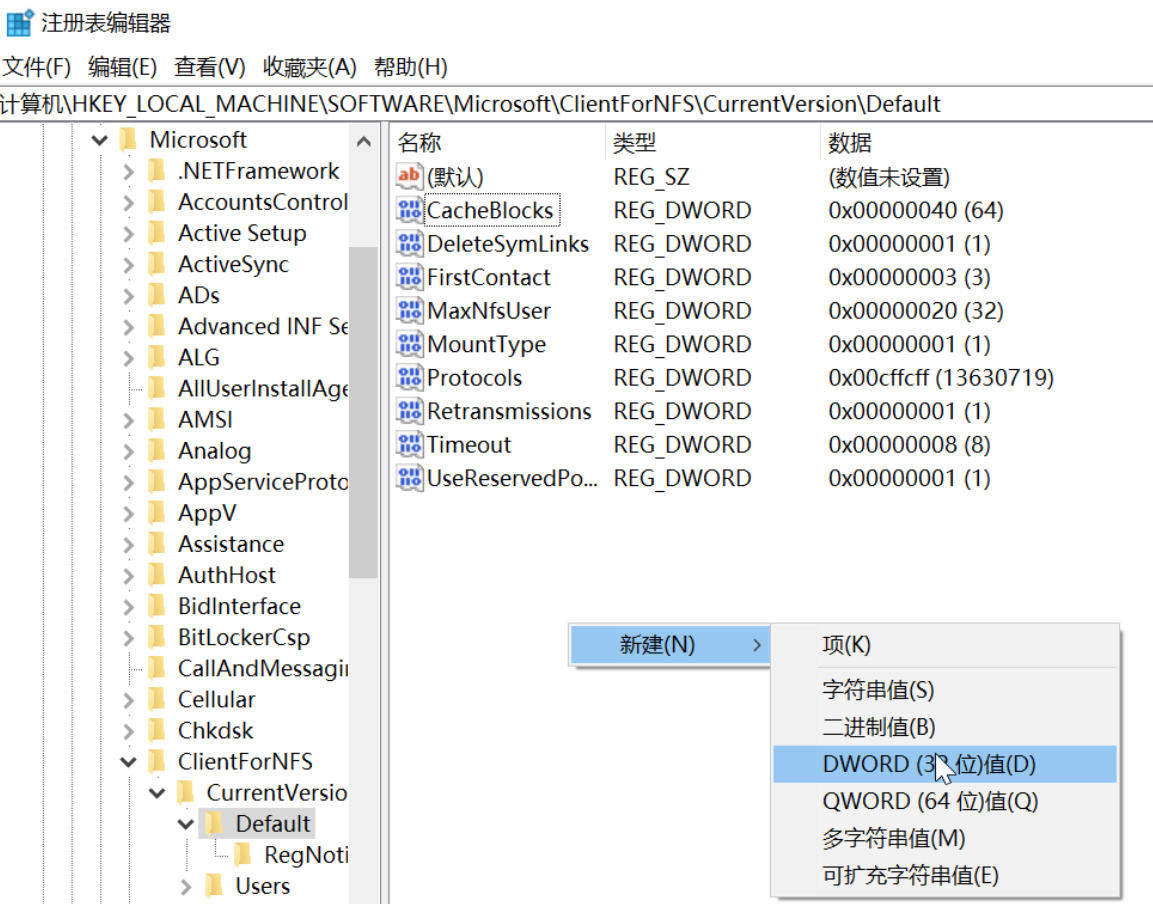
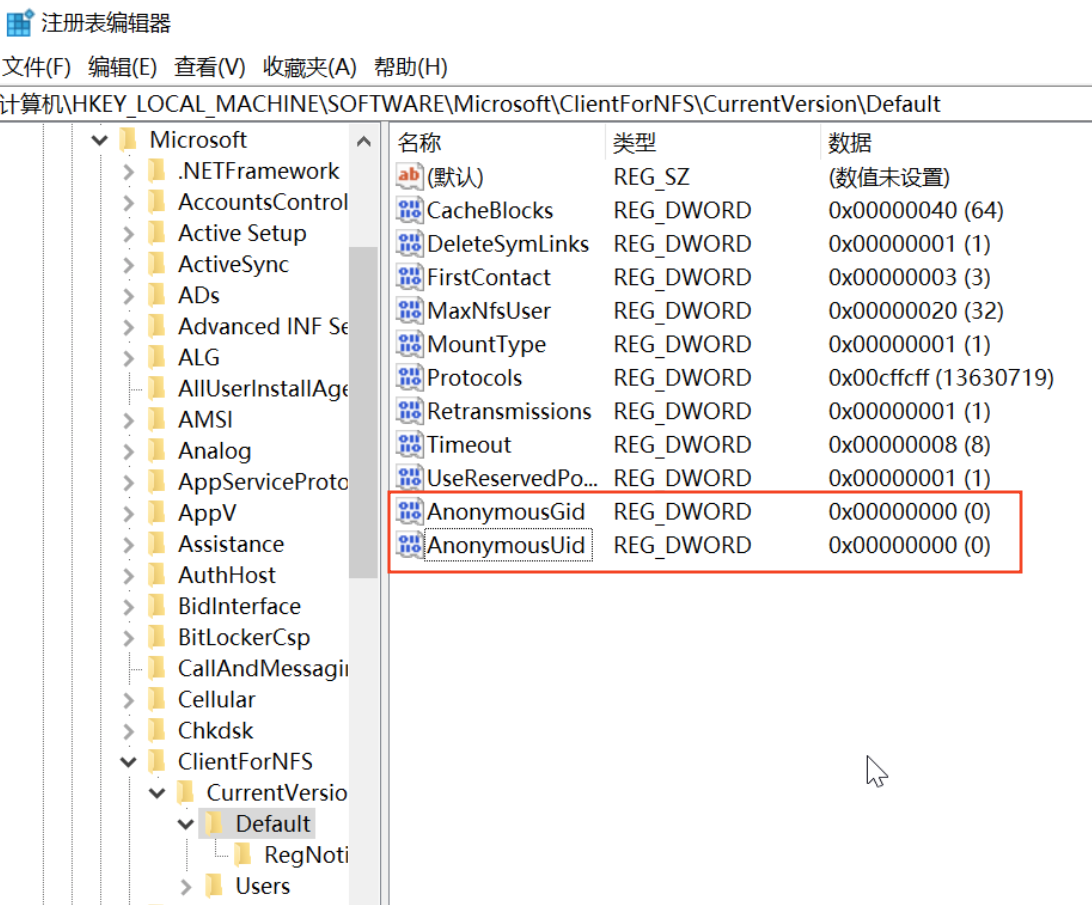
新建 AnonymousGid 和 AnonymousUid
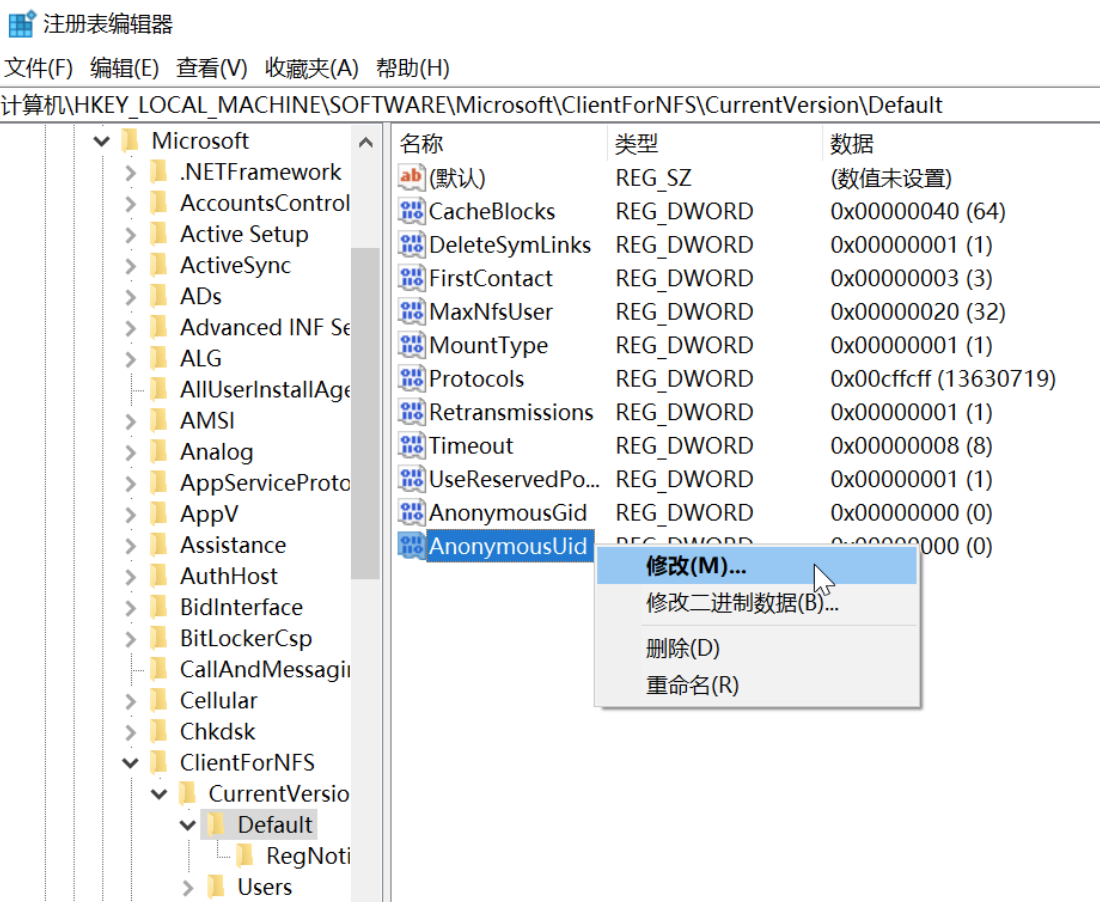
随后右键它们,点击 修改
分别将 数值数据 改为 251c,点击 确定
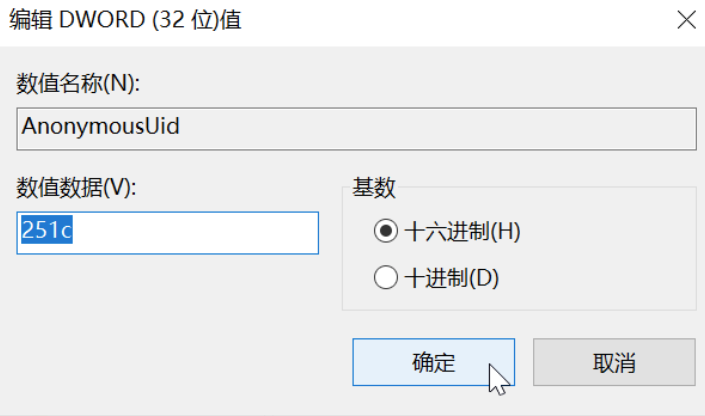
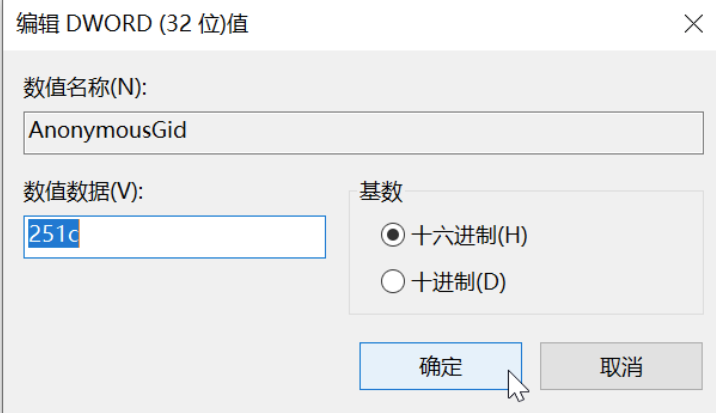
显示如下页面后,重启电脑
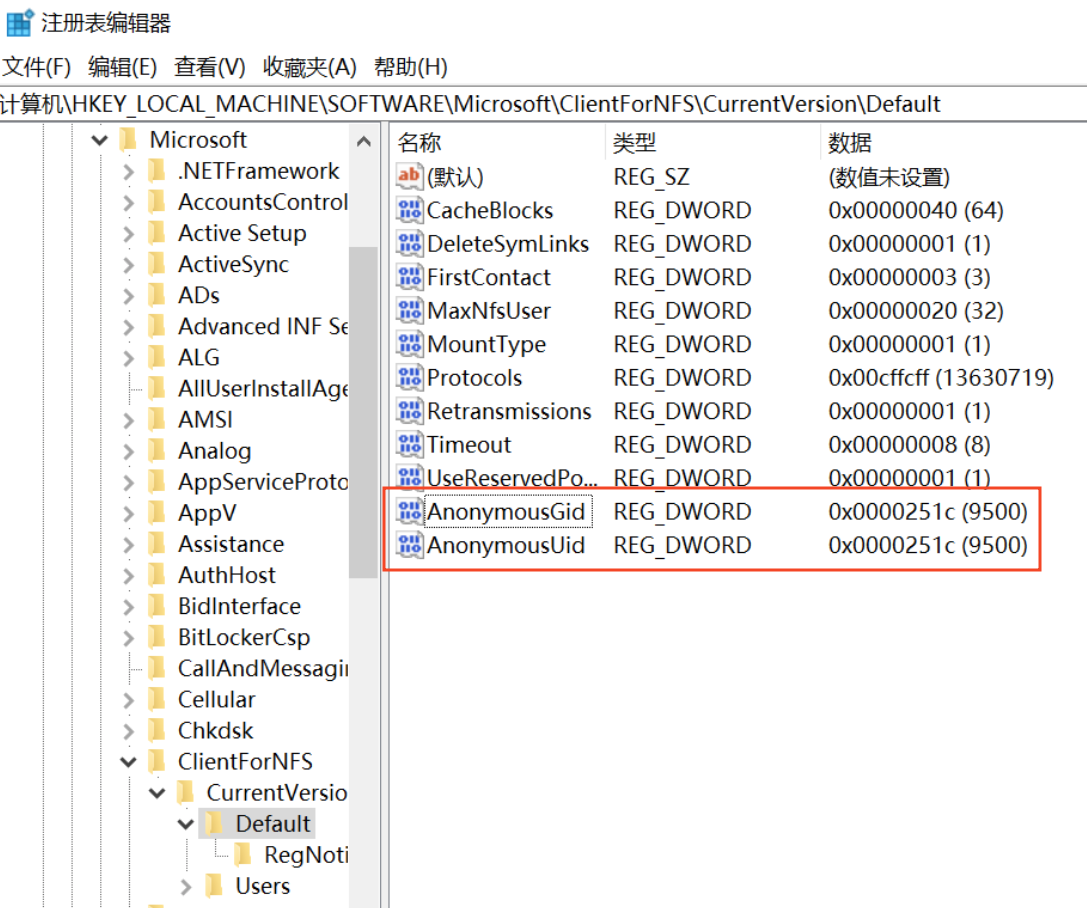
执行完以上步骤后,Windows 就可以访问 NFS 服务了,步骤如下:
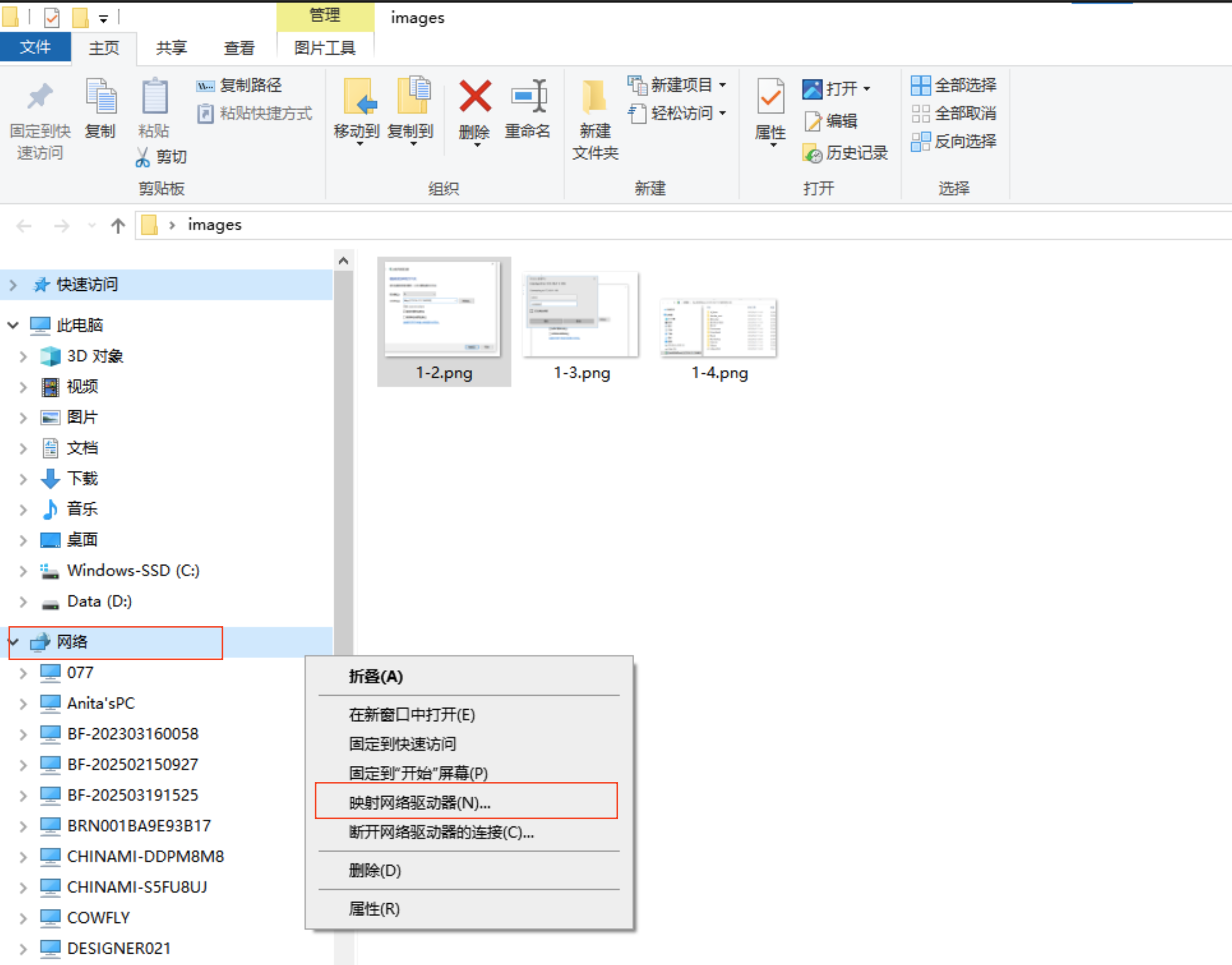
打开 文件资源管理器
右键 网络,选择 映射网络驱动器
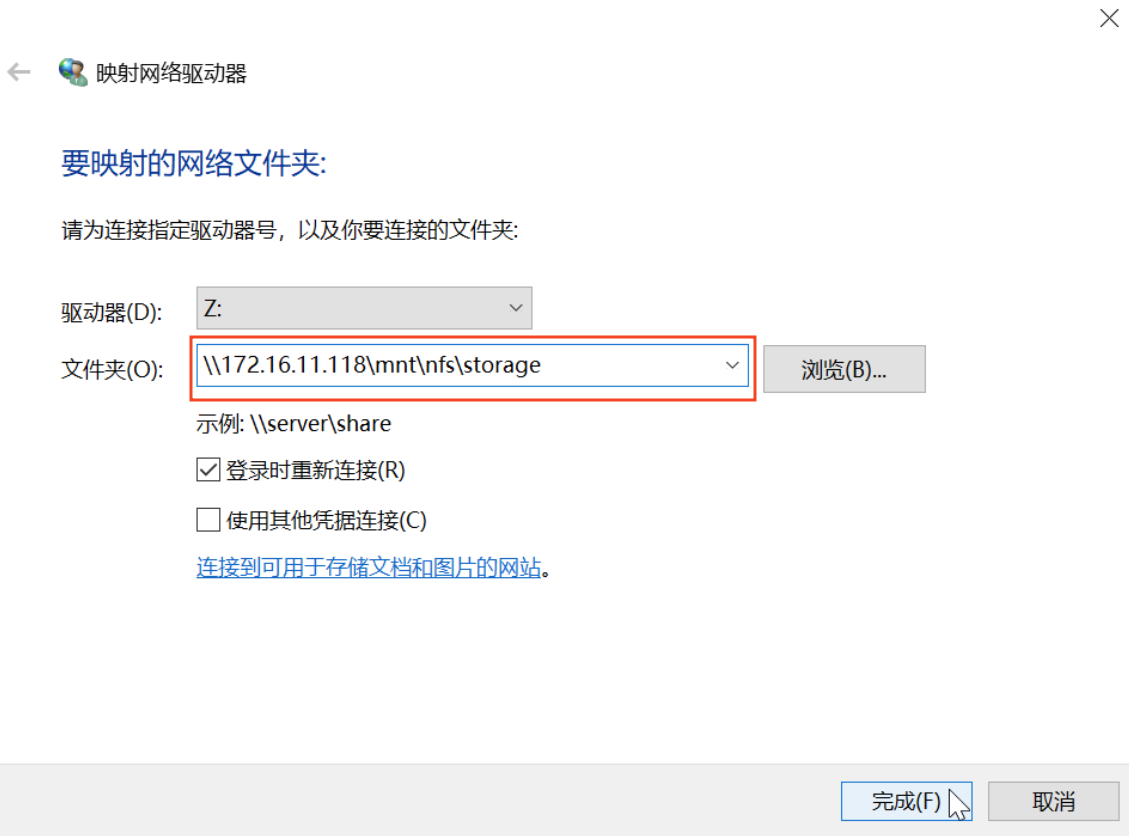
在弹出的窗口中,输入 NFS 服务的地址 \\NAS设备IP\mnt\nfs\storage,并点击 完成
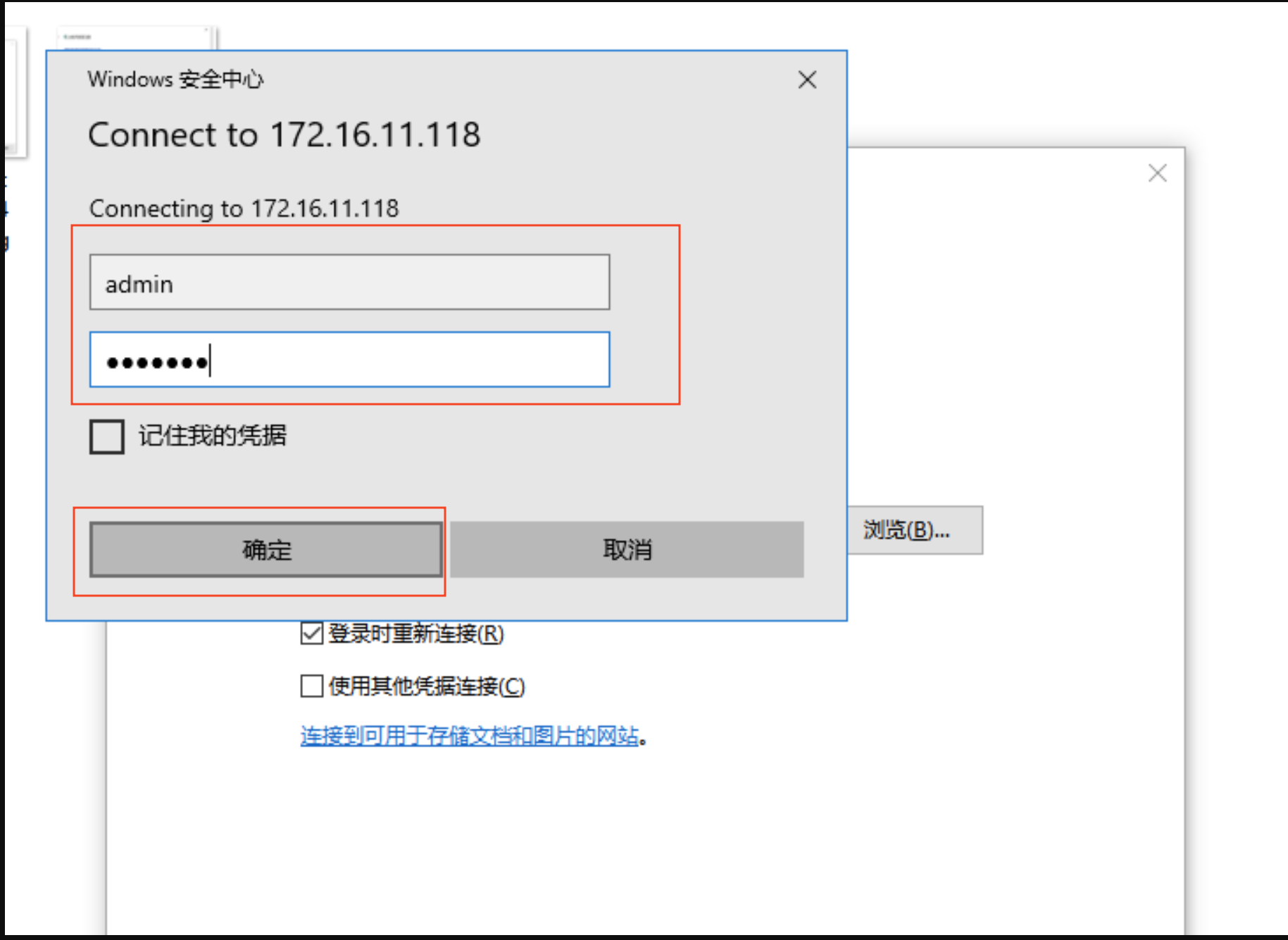
输入 用户名 和 密码,点击 确定
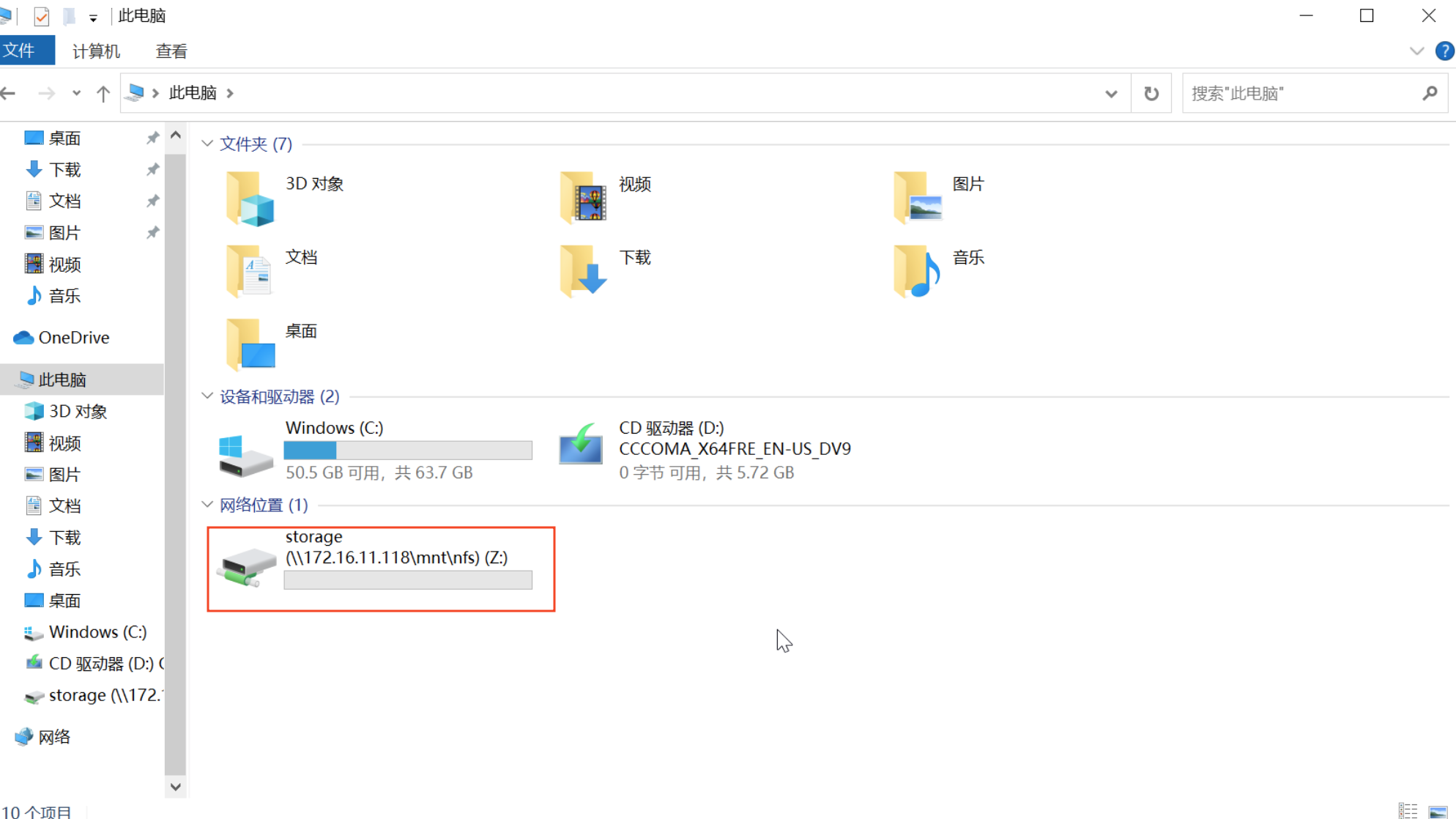
现在,你可以像访问本地文件夹一样浏览和管理 NAS 上的文件
¶ 在 macOS 上访问
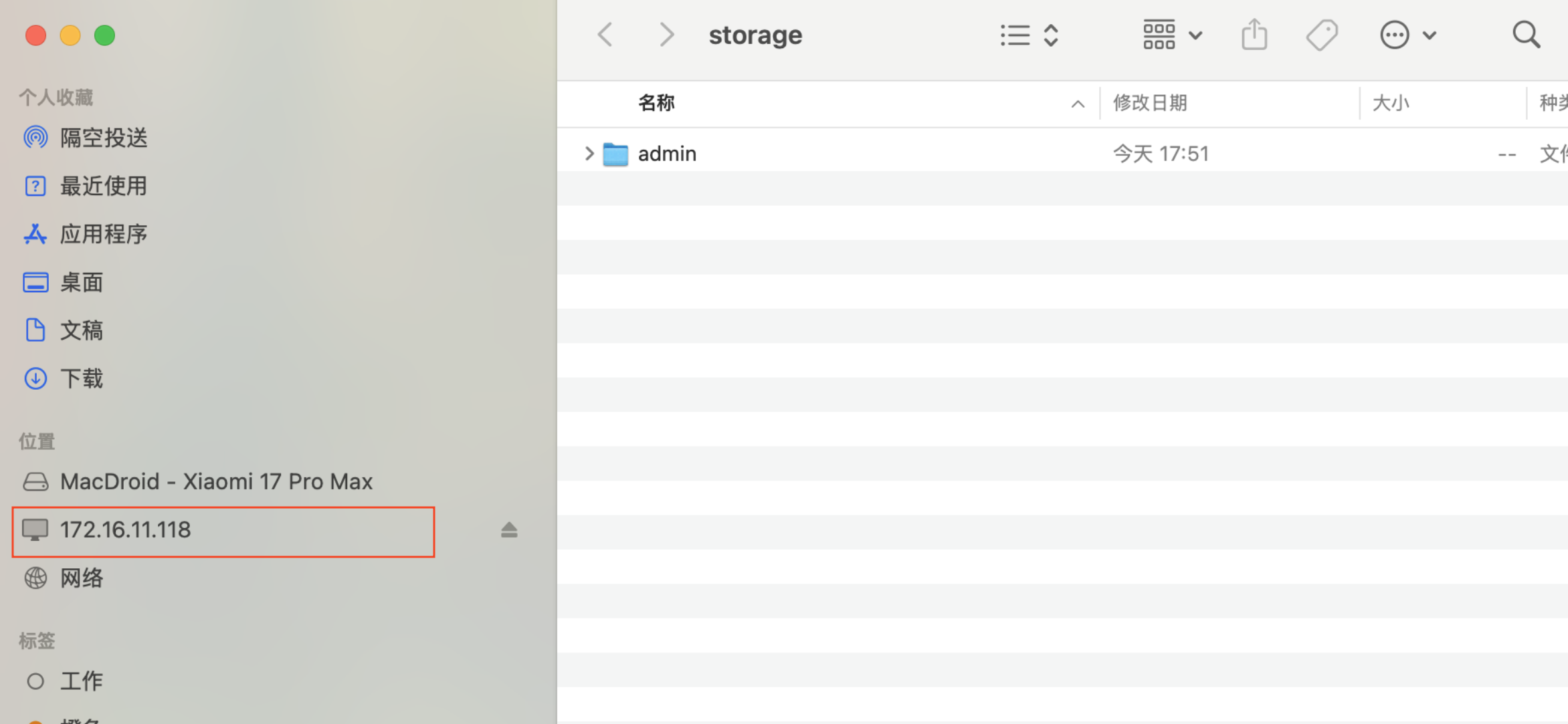
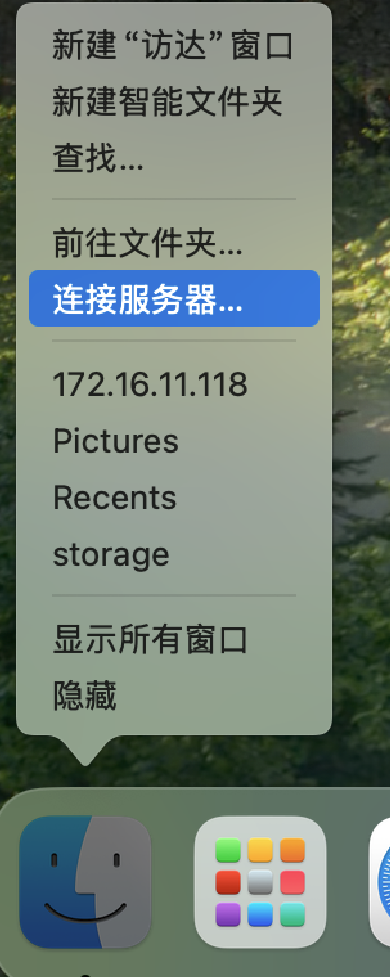
右键 访达(Finder),在菜单栏中选择 连接服务器...
在服务器地址栏输入:nfs://NAS设备IP/mnt/nfs/storage,然后点击 连接

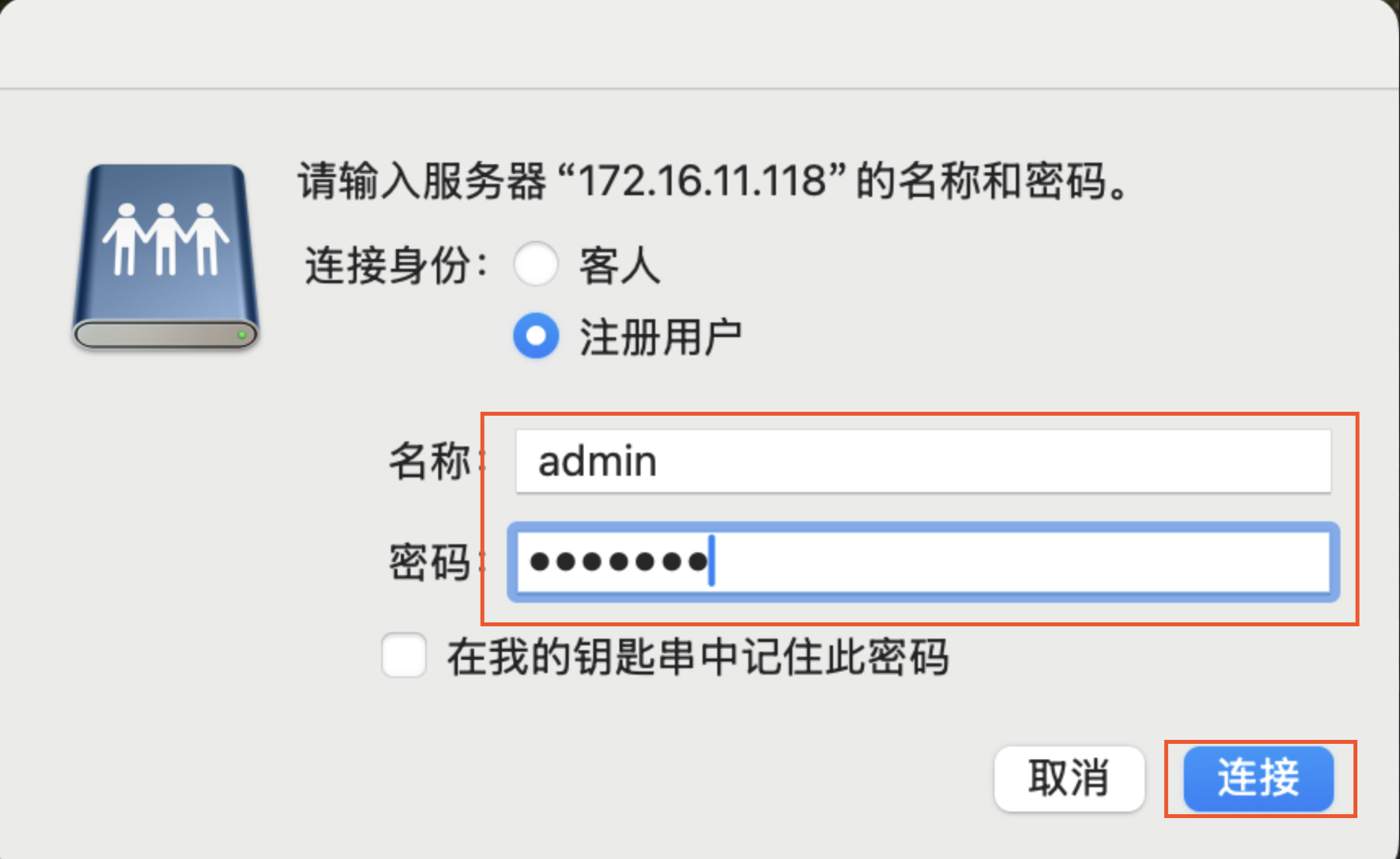
输入用户名和密码,点击 连接
现在,你可以在访达中像访问本地文件夹一样浏览和管理 NAS 上的文件