
¶ 容器应用
为简化用户对Docker容器的部署与使用流程,用户无需自行研究复杂的Docker镜像筛选、配置与兼容性测试,通过应用中心即可快速获取适配的容器应用,轻松完成部署与使用,大幅降低Docker应用的使用门槛。
注意:容器应用仅支持在局域网环境中打开,请确保您的PocketCloud与客户端设备在同一局域网中
¶ 安装容器应用
¶ 安装前准备
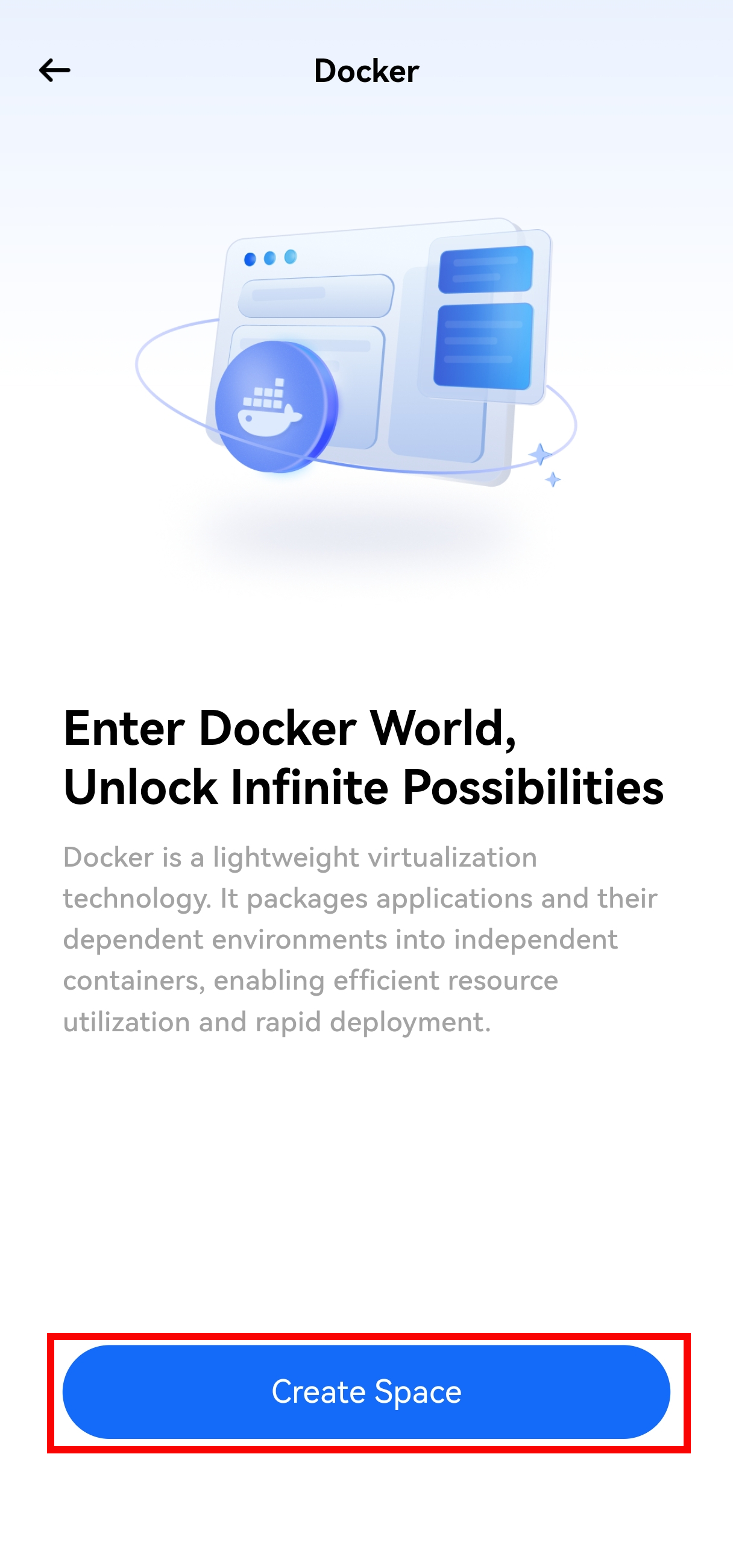
首次安装容器应用,需要初始化Docker的相关设置和分配存储空间。
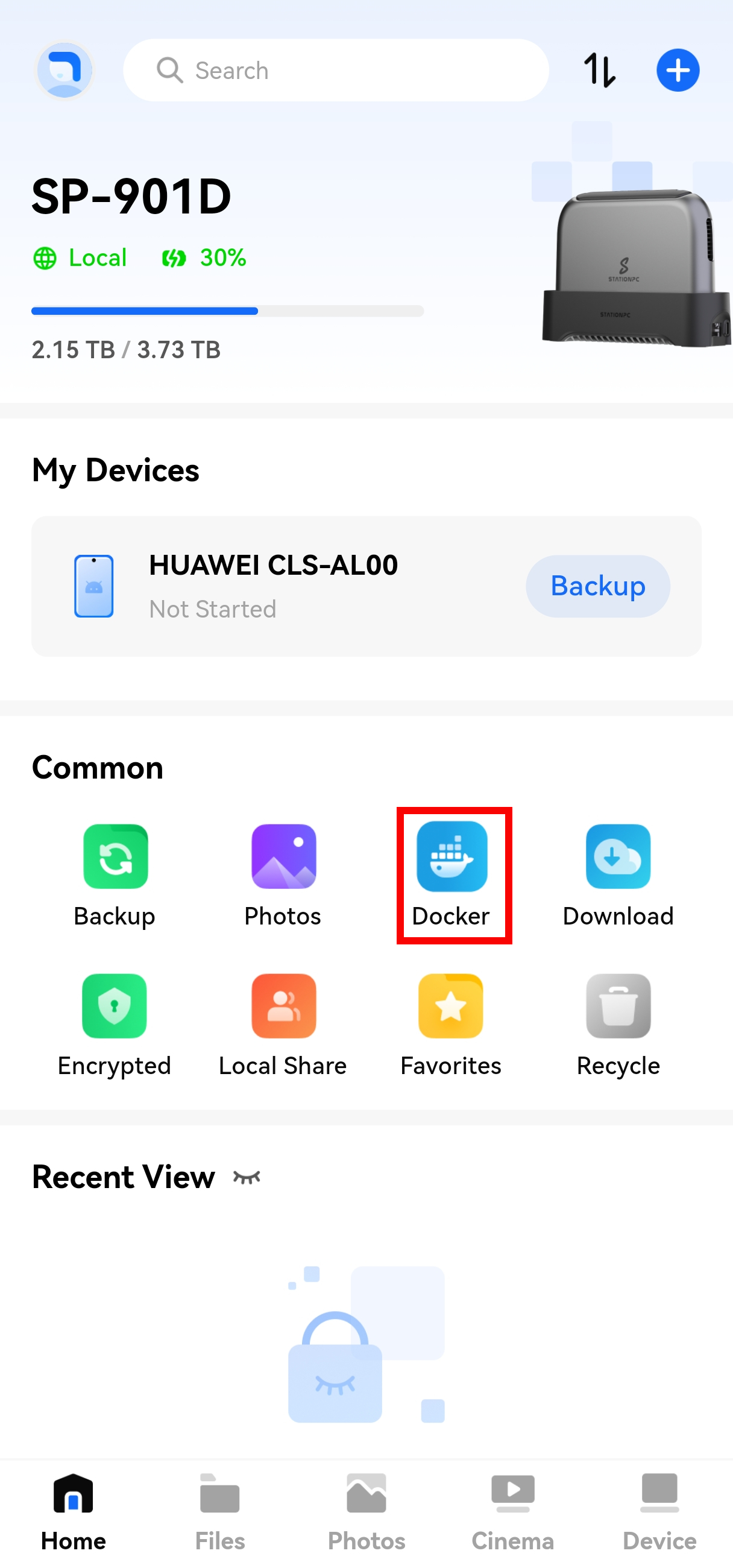
- 打开应用,进入首页 > 常用功能 > Docker;
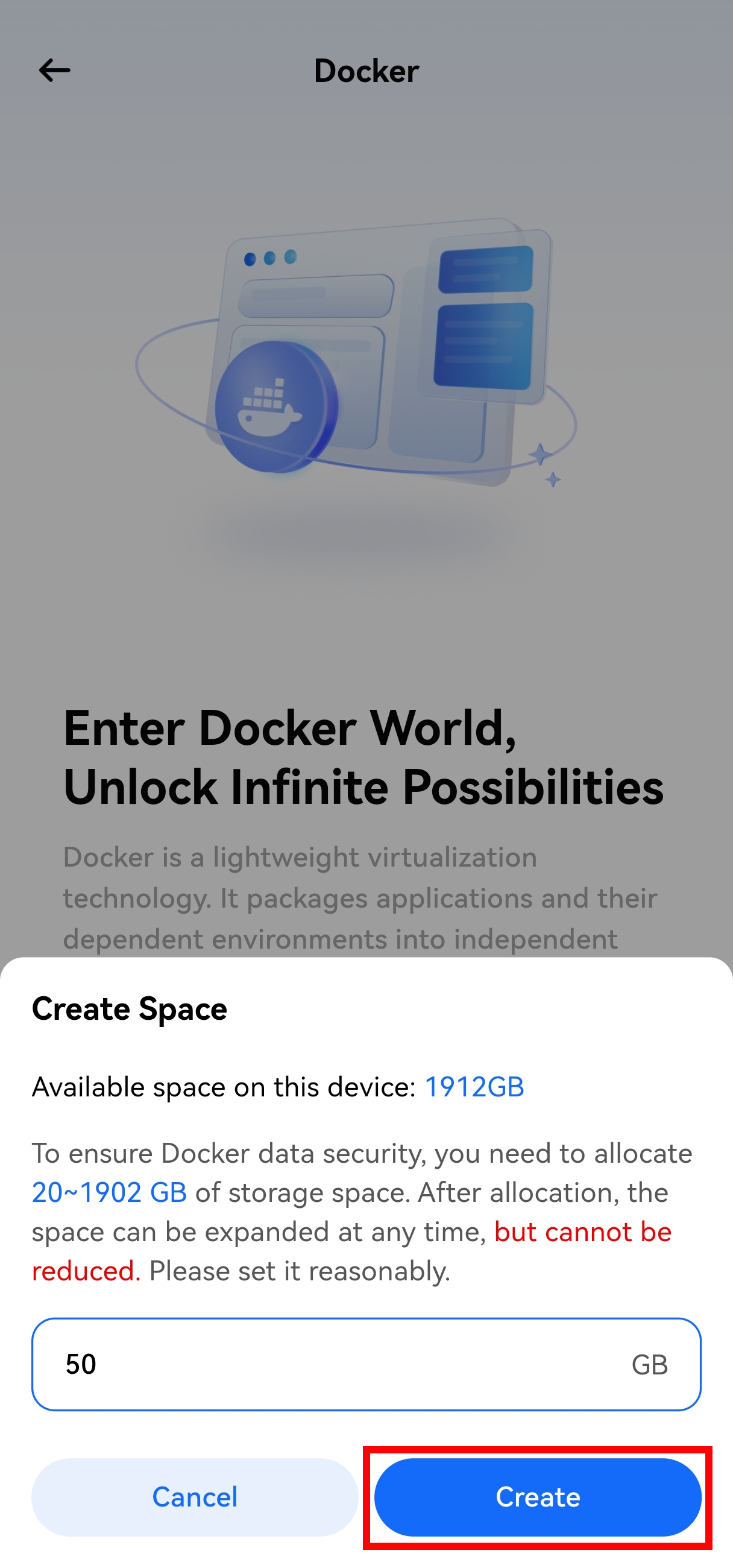
- 根据提示进行操作,分配存储空间。
注意:
- 可用存储空间需大于20GB,低于该容量将无法完成安装;
- 存储空间分配后仅支持扩容、不支持缩减,建议根据实际使用需求合理分配并预留冗余空间;
- 空间分配过程耗时较长,请耐心等待;若需临时处理其他事务,可退出分配界面,分配操作会在后台继续执行。
¶ 安装应用
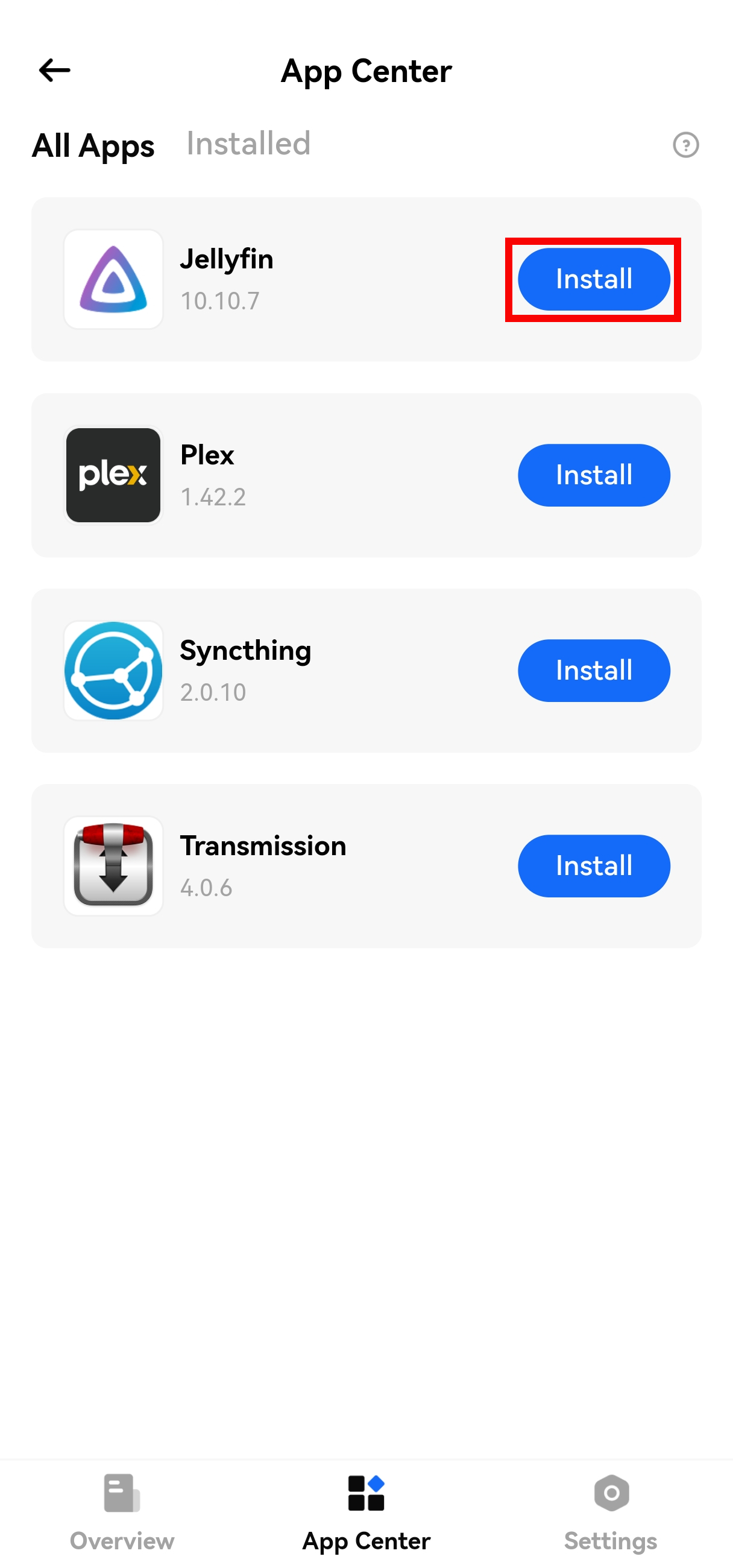
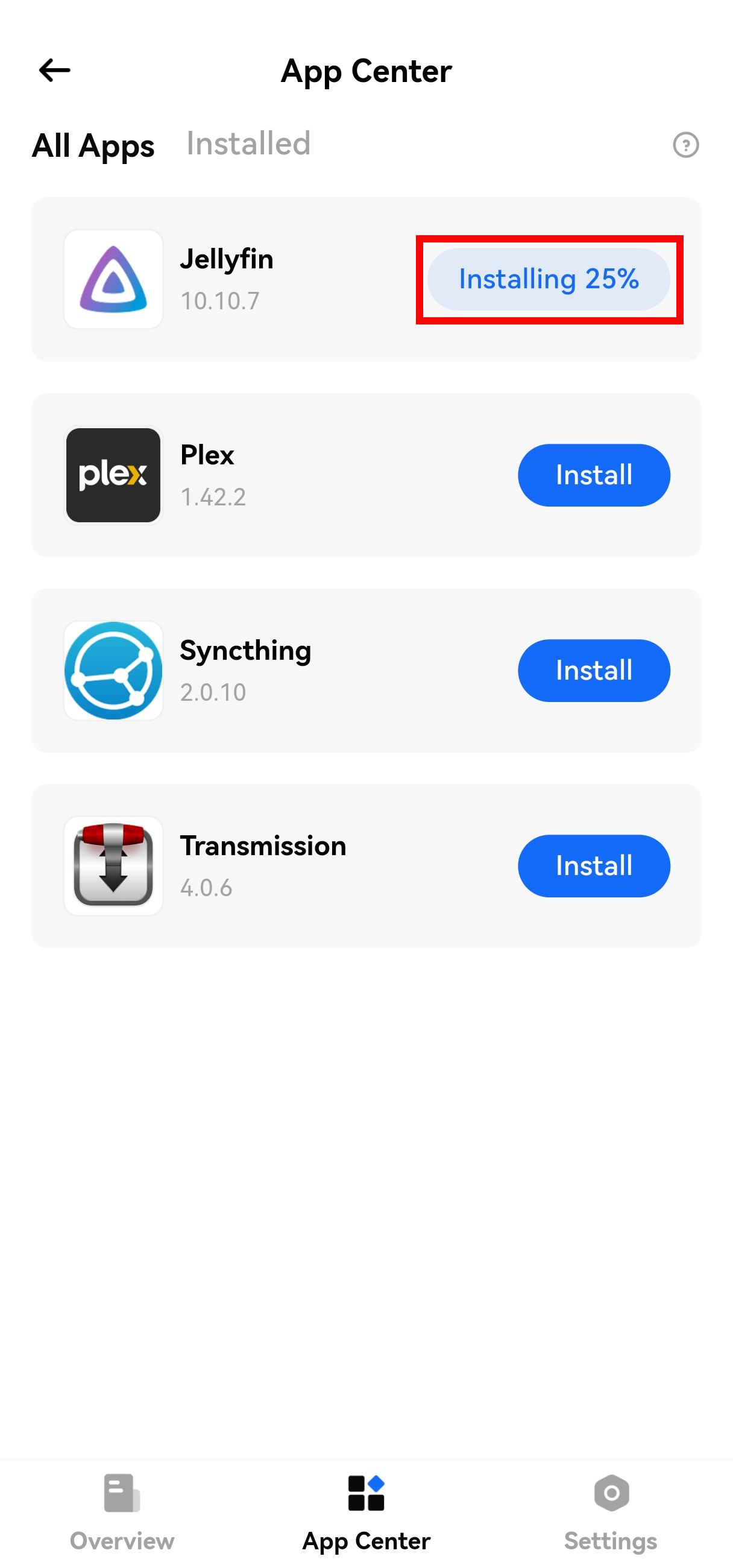
- 进入应用中心;
- 找到需要安装的应用容器;
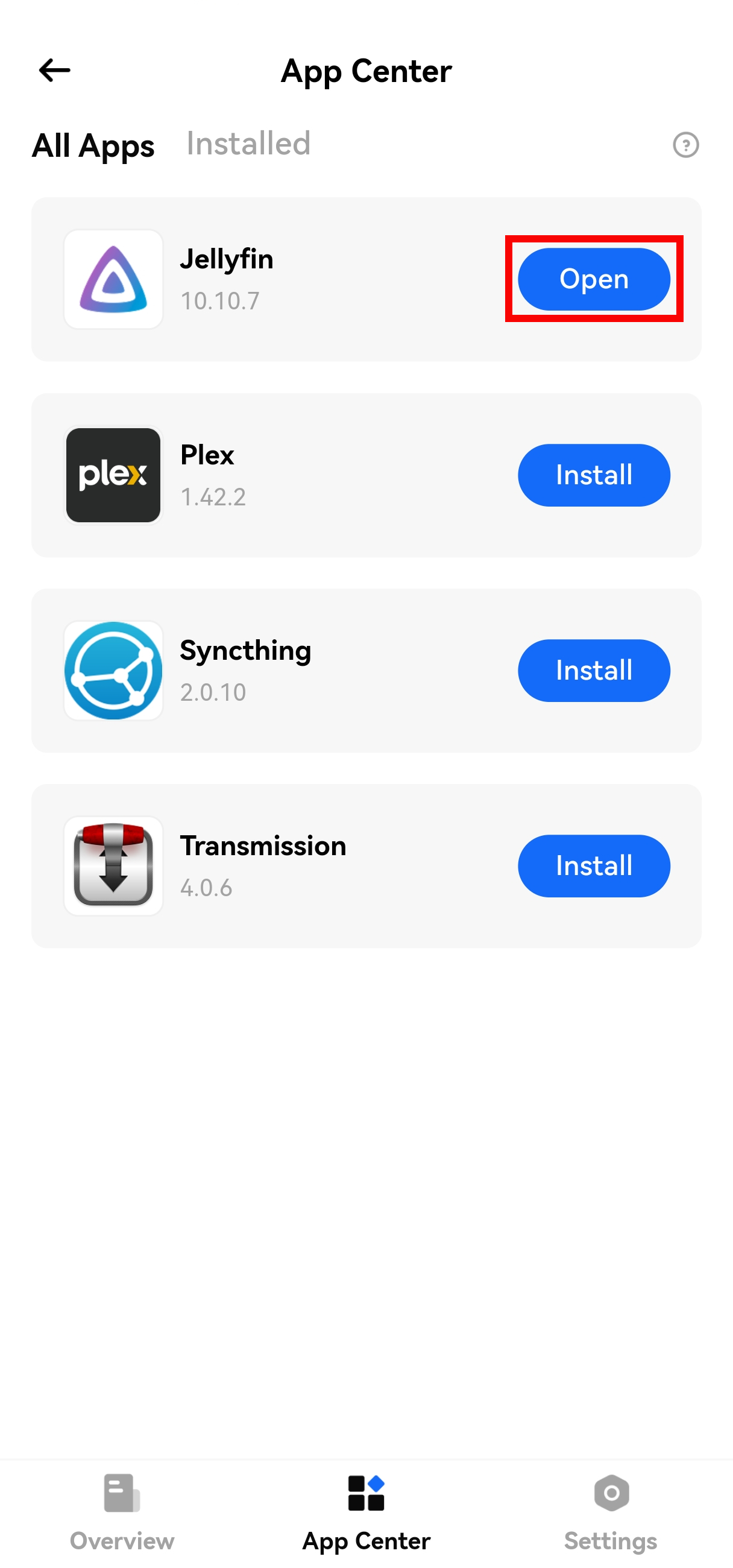
- 点击“安装”,等待系统自动完成安装与部署。安装完成后,容器应用会在Docker中生成对应的容器。
¶ 访问容器应用
¶ 打开方式
- 通过客户端访问:容器应用可通过应用中心访问;
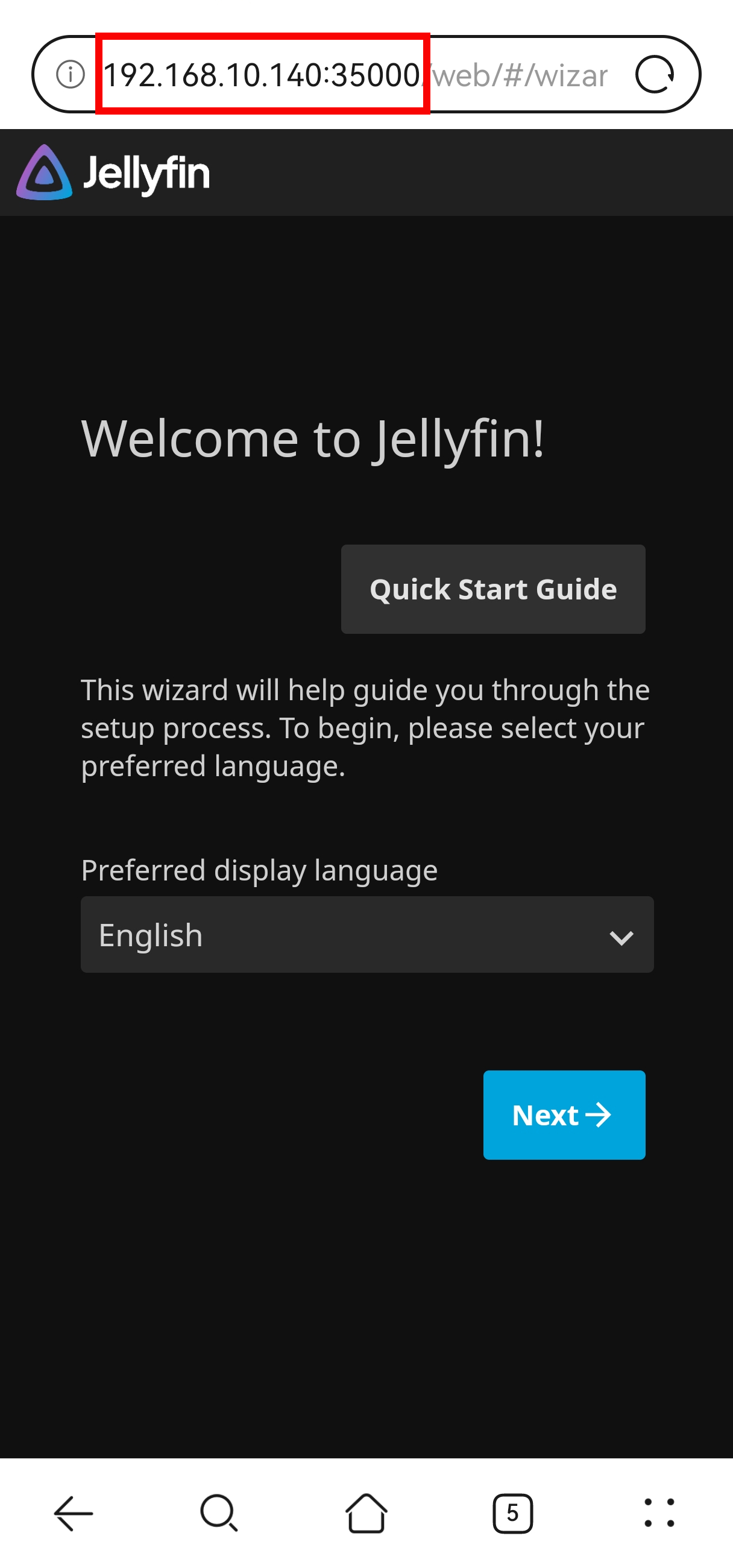
- 通过Web端访问:在同一局域网内,可通过设备IP和应用端口号进行访问。
注意:
- 应用端口可在应用详情处查看;
- 图示IP地址为示例,需替换为您的设备IP。
¶ 停用/启用容器应用
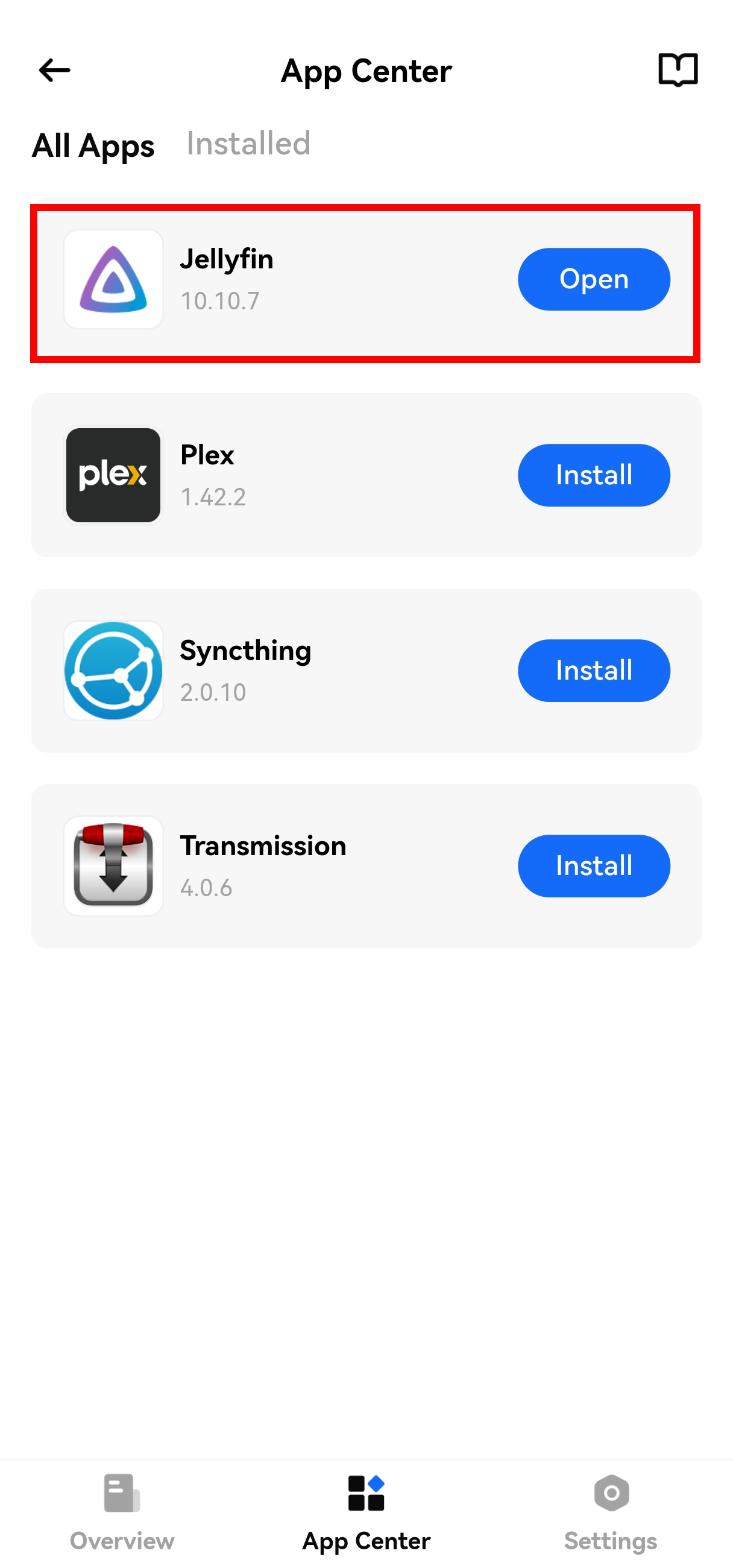
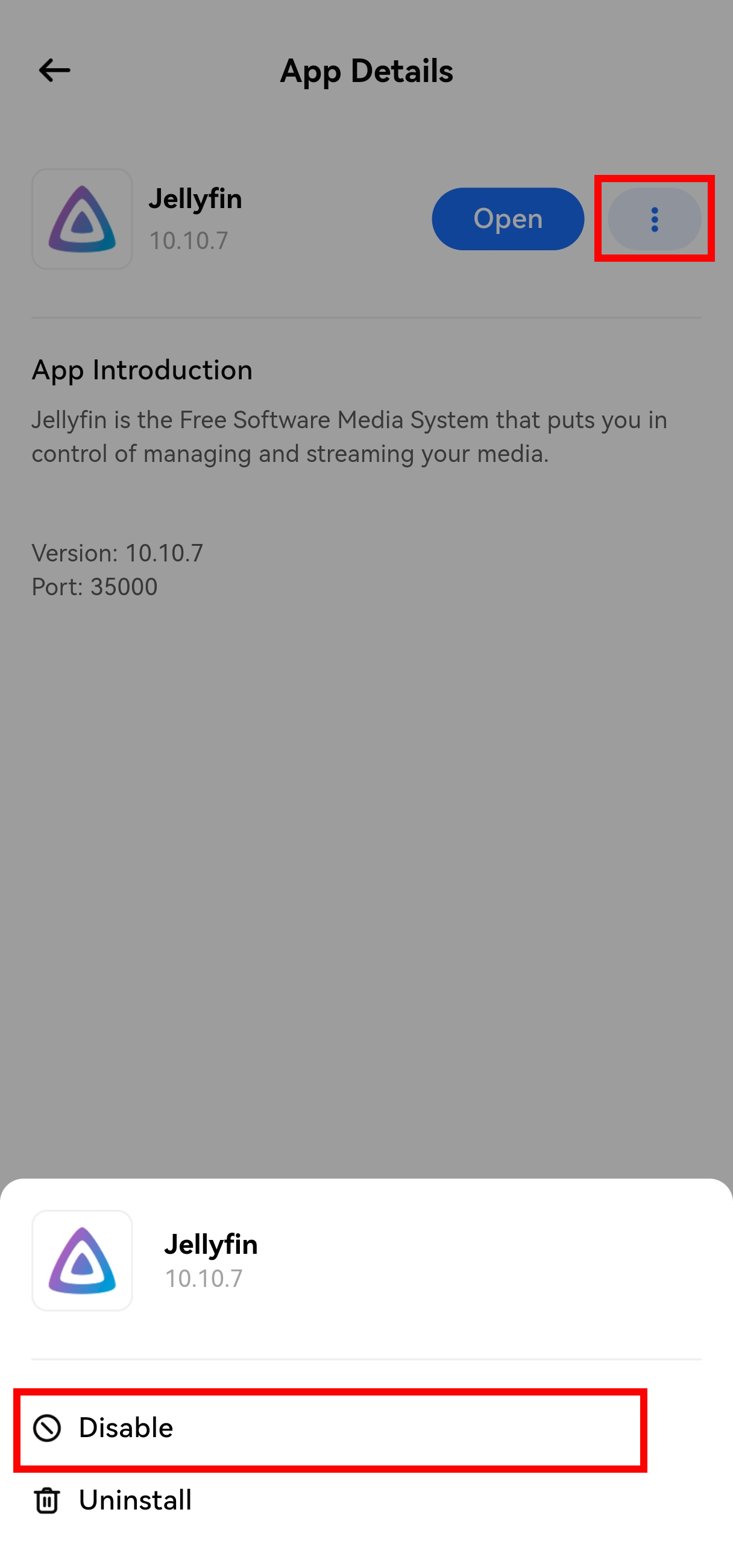
在【应用中心】进行停用和启用操作。
¶ 卸载
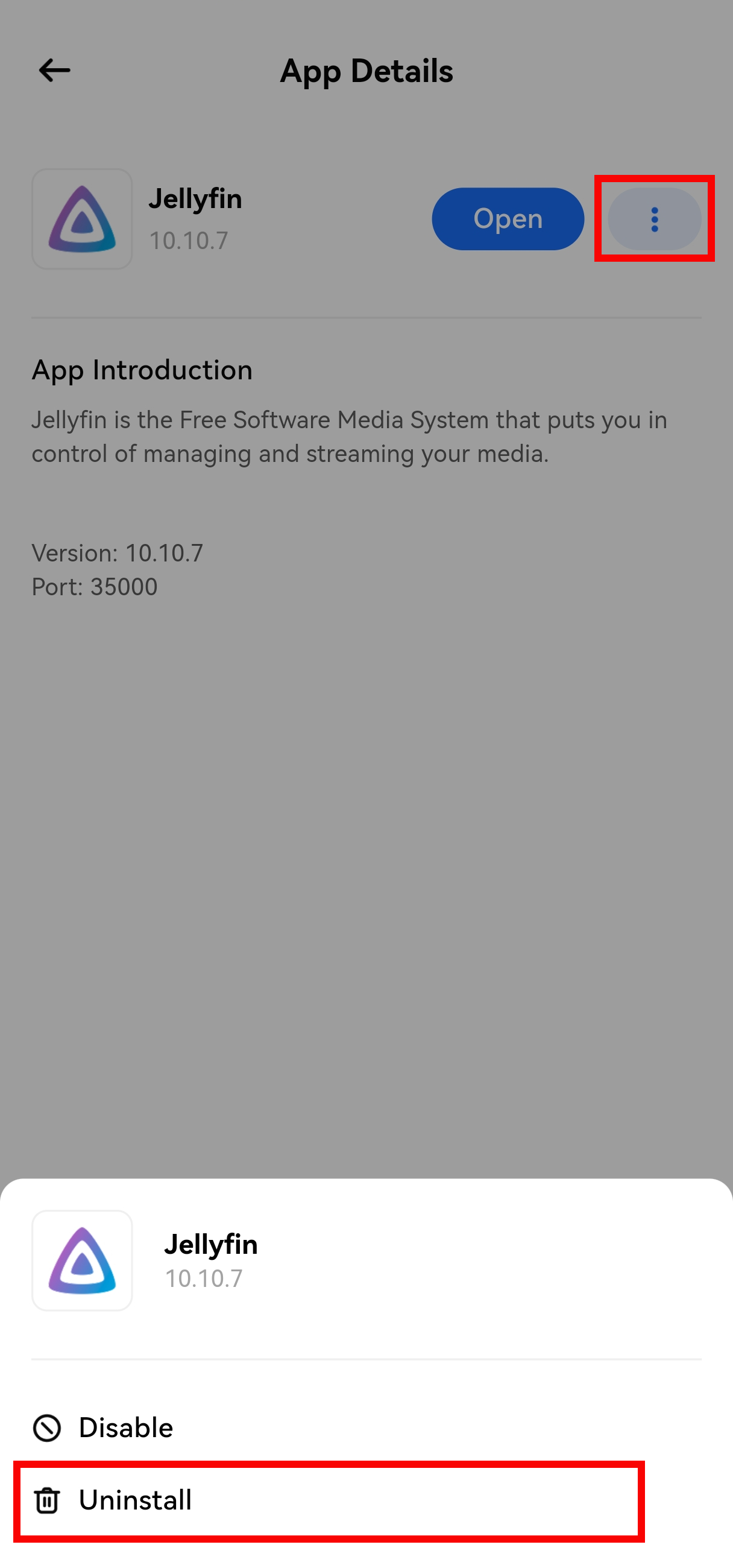
在【应用中心】中卸载应用。
¶ 已适配应用
¶ 应用信息
| 应用名称 | 版本号 | 访问地址 | 应用介绍 |
|---|---|---|---|
| Jellyfin | 10.10.7 | IP:35000 | Jellyfin是一个免费媒体系统软件,能帮您全面管理个人媒体资源,并支持跨设备播放。 |
| Plex | 1.42.2 | IP:35006/web | Plex整合了免费电影、电视内容与各类优质免费的媒体服务,持续为您开启探索影音世界的新篇章。 |
| Syncthing | 2.0.10 | IP:35008 | Syncthing是一款文件同步工具,它能在多台计算机之间实现实时、安全的数据同步,全程安全保护,防止未授权的访问。 |
| Transmission | 4.0.6 | IP:35011 | 一款快速、简单且免费的BitTorrent客户端。 |
¶ 注意事项
¶ 应用可访问目录
- 实际目录:位于主盘@docker目录下。以Jellyfin为例,实际目录为@docker/jellyfin/data/;
- 映射目录:
- 应用目录映射为/data;
- 主盘目录映射为/pocketcloud。注意应用挂载主盘目录时请勿挂载主盘根目录。
注意:应用挂载主盘目录时,请勿直接挂载主盘根目录,避免影响设备正常运行。
¶ Jellyfin 注意事项
添加媒体库
- 进入控制台 → 媒体库 → 添加媒体库;
- 点击“添加文件夹”,选择路径:
- 应用映射目录:/ → 选择data;
- 主盘映射目录:/ → 选择pocketcloud → 选择目标文件夹。
卸载后再次安装,提示选择服务器进行连接的问题 卸载Jellyfin后,再次安装可能会不显示注册界面,进入后提示选择服务器进行连接。 解决方法:
- 长按服务器图标,弹出操作菜单;
- 点击“删除”,退出Jellyfin;
- 重新打开Jellyfin,即可看到注册界面,进而创建新账号。
卸载后再次安装,无法注册用户的问题 卸载Jellyfin后,再次安装可能会不显示注册界面,直接进入登录界面(但账号密码未设置)。 解决方法:
- 使用无痕浏览器访问设备IP+端口号(如192.168.10.140:35000);
- 此时应能看到注册界面,创建新账号即可。
¶ Syncthing 注意事项
- 添加文件夹时,路径只能输入data,否则无法识别;
- 在@/docker/syncthing/data下查看同步的数据。
¶ Transmission 注意事项
- 支持添加种子文件或种子链接;
- 下载的文件存储在@docker/transmission对应文件夹下。